
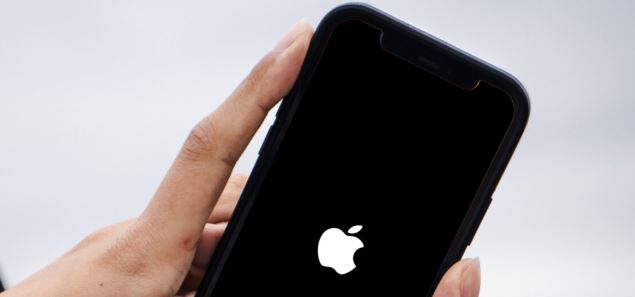
Si tu iPhone 6 se descargó y no prende o tienes un iPhone 7 que se descargó y no enciende, no significa necesariamente que el teléfono se haya dañado. Cuando la batería llega a agotarse por completo, el iPhone puede necesitar permanecer conectado durante un tiempo antes de mostrar el símbolo de batería o volver a encender.
También puede ocurrir que el problema no esté en la batería, sino en el cable Lightning, el adaptador, la toma de corriente o el puerto de carga.
Apple recomienda que, cuando un iPhone no enciende, se deje cargando durante una hora y después se vuelva a intentar. La principal diferencia entre estos dos modelos aparece al realizar el reinicio forzado: en el iPhone 6 se utilizan el botón de inicio y el botón lateral, mientras que en el iPhone 7 se utilizan el botón lateral y bajar volumen.
Antes de cambiar la batería o llevar el teléfono a reparar, sigue estas comprobaciones en orden.
1. Deja cargando el iPhone durante una hora
Si el iPhone llegó al 0 % y posteriormente se apagó, empieza conectándolo a una toma de corriente.
Utiliza, si es posible:
- un cable Lightning que sepas que funciona;
- un adaptador en buen estado;
- una toma de corriente funcional;
- y conecta el cable directamente al teléfono.
No conectes y desconectes continuamente el cargador para comprobar si ya encendió.
Si la batería se agotó completamente, el teléfono puede necesitar cierto tiempo antes de mostrar una respuesta.
Apple recomienda cargar durante una hora cuando un iPhone no consigue encender.
Si aparece el icono de batería baja
Es una buena señal: el teléfono está respondiendo y detectando alimentación.
Déjalo conectado sin intentar encenderlo constantemente.
Si la pantalla sigue completamente negra
No concluyas todavía que la batería está dañada. Continúa con las siguientes comprobaciones.
2. Prueba otro cable y otro cargador
Cuando un iPhone se descarga y posteriormente no prende, es fácil pensar inmediatamente que la batería murió.
Pero si el cargador no está entregando energía correctamente, el resultado será prácticamente el mismo: pantalla negra y ninguna respuesta.
Haz una prueba sencilla.
- Cambia de toma de corriente.
- Prueba otro cable Lightning.
- Utiliza otro adaptador compatible.
- Déjalo nuevamente conectado.
Procura cambiar una sola cosa cada vez.
De esta manera podrás identificar qué elemento está causando el problema.
Si con otro cable empieza a cargar
El problema probablemente estaba relacionado con el cable anterior.
Deja de utilizarlo si presenta:
- roturas;
- zonas peladas;
- conectores deformados;
- contactos dañados;
- o calentamiento anormal.
Si funciona con otro adaptador
El iPhone probablemente estaba bien y el problema estaba en el adaptador o la fuente de alimentación.
Si ningún cargador funciona
El siguiente punto que debes comprobar es el puerto Lightning.
3. Revisa el puerto Lightning del iPhone
Mira el puerto de carga con buena iluminación.
Con el uso diario puede acumularse suciedad que impida que el conector entre completamente y haga contacto.
Presta atención si el cable:
- queda ligeramente afuera;
- se mueve demasiado;
- se desconecta fácilmente;
- solo carga en cierta posición;
- o no entra como antes.
Si el cable no consigue establecer una conexión firme, el teléfono puede no estar recibiendo energía aunque lleve mucho tiempo conectado.
¿Puedo limpiar el puerto con una aguja?
No es recomendable introducir agujas, clips u otros objetos metálicos.
Los contactos internos pueden dañarse.
Si observas suciedad pero no puedes retirarla de manera segura, es mejor solicitar una limpieza profesional.
¿Qué pasa si el puerto está dañado?
Si observas deformaciones, corrosión u otros daños físicos, una revisión técnica tiene más sentido que seguir probando cargadores.
4. Haz un reinicio forzado
Si el iPhone ya estuvo conectado durante un tiempo pero sigue sin encender, prueba un reinicio forzado.
Este procedimiento no borra tus fotos, aplicaciones ni demás información.
Aquí es donde debes prestar especial atención porque el procedimiento es diferente en el iPhone 6 y el iPhone 7.
Cómo reiniciar un iPhone 6 que se descargó y no prende
En un iPhone 6:
- Mantén presionado el botón de inicio.
- Al mismo tiempo, mantén presionado el botón lateral.
- Sigue presionando ambos botones.
- Suéltalos cuando aparezca el logotipo de Apple.
El logotipo puede tardar varios segundos en aparecer.
Si aparece la manzana
Suelta los botones y deja que el teléfono termine de iniciar.
Después mantenlo conectado al cargador para que recupere suficiente batería.
Si continúa completamente negro
Déjalo conectado y prueba nuevamente con un cable y adaptador que sepas que funcionan.
Cómo reiniciar un iPhone 7 que se descargó y no prende
En el iPhone 7 el procedimiento es diferente.
No debes utilizar el botón de inicio.
Haz lo siguiente:
- Mantén presionado el botón lateral.
- Al mismo tiempo, mantén presionado bajar volumen.
- Continúa presionando ambos botones.
- Suéltalos cuando aparezca el logotipo de Apple.
El proceso puede tardar más de 10 segundos.
Si aparece la manzana
Deja que el iPhone termine de iniciar y mantenlo cargando.
Si no ocurre absolutamente nada
Continúa con las siguientes pruebas.
5. El iPhone muestra la batería roja pero no prende
Si aparece el símbolo de batería descargada, la situación es diferente a tener una pantalla completamente negra.
El iPhone está detectando que necesita carga.
Déjalo conectado.
No intentes encenderlo cada pocos minutos.
También comprueba que:
- el cable permanezca bien conectado;
- el adaptador no se caliente anormalmente;
- y el símbolo de batería continúe apareciendo.
Si después de un periodo prolongado de carga el teléfono sigue sin iniciar, cambia cable, adaptador y toma de corriente antes de pensar en una falla interna.
6. El iPhone no muestra ni siquiera la batería roja
Si después de conectarlo:
- no aparece el icono de batería;
- no vibra;
- no aparece la manzana;
- y la pantalla permanece completamente negra,
haz pruebas cruzadas con otros accesorios.
Por ejemplo:
Mismo iPhone + otro cable.
Después:
Mismo iPhone + otro adaptador.
Y finalmente:
Mismo cargador + otra toma de corriente.
Si varios cargadores que funcionan correctamente con otros dispositivos tampoco consiguen producir ninguna respuesta, aumenta la posibilidad de que el problema esté en el propio iPhone.
Pero todavía no significa necesariamente que sea la batería.
7. ¿Puede ser la batería?
Sí, es una posibilidad.
Tanto el iPhone 6 como el iPhone 7 son modelos que pueden tener baterías con bastante tiempo de uso, especialmente si nunca han sido reemplazadas.
Las baterías recargables se degradan con el tiempo y van perdiendo capacidad.
Sin embargo, que el teléfono se descargue y después no prenda no demuestra por sí solo que la batería esté dañada.
Antes de cambiarla debes descartar:
- cable;
- adaptador;
- enchufe;
- puerto Lightning;
- falta de tiempo suficiente de carga;
- y un bloqueo que pueda solucionarse mediante reinicio forzado.
Si todas esas pruebas fallan, entonces sí tiene sentido revisar la batería.
8. El iPhone se apagó cuando todavía tenía batería
Este escenario merece más atención.
No es exactamente lo mismo que un teléfono que llegó normalmente al 0 %.
Si el iPhone indicaba, por ejemplo, que todavía tenía batería y repentinamente:
- se apagó;
- quedó con pantalla negra;
- y después no volvió a encender,
puede existir un problema relacionado con la batería o con otro componente.
Conéctalo durante una hora y realiza el reinicio forzado correspondiente.
Si consigue volver a encender, revisa el comportamiento de la batería durante los siguientes ciclos de carga.
Si vuelve a apagarse inesperadamente, conviene realizar un diagnóstico.
9. El iPhone prende la manzana pero no termina de iniciar
Si después de cargarlo y hacer el reinicio forzado aparece el logotipo de Apple pero el teléfono permanece ahí durante varios minutos, el problema ya no es simplemente que la batería esté descargada.
En ese escenario puede ser necesario utilizar el modo recuperación mediante una computadora.
Nuevamente, el procedimiento cambia según el modelo.
Cómo poner un iPhone 6 en modo recuperación
Conecta el iPhone a una Mac o PC.
Después:
- Mantén presionados el botón de inicio y el botón lateral.
- Continúa presionándolos incluso cuando aparezca la manzana.
- Suelta cuando aparezca la pantalla de conexión a la computadora.
Cómo poner un iPhone 7 en modo recuperación
Conecta el iPhone a una computadora.
Después:
- Mantén presionados simultáneamente el botón lateral y bajar volumen.
- No los sueltes cuando aparezca la manzana.
- Continúa hasta llegar a la pantalla de recuperación.
Este procedimiento tiene sentido cuando el teléfono ya recibe energía y muestra la manzana, pero no consigue completar el inicio.
10. Si aparecen Actualizar y Restaurar, cuidado con tus datos
Al conectar el iPhone en modo recuperación, la computadora puede ofrecer:
Actualizar
o
Restaurar
Si todavía no has intentado actualizar, conviene probar primero Actualizar.
La diferencia es importante.
Actualizar
Busca reinstalar o reparar el sistema sin comenzar directamente borrando el contenido.
Restaurar
Restaurar borra los datos almacenados en el iPhone e instala nuevamente iOS.
Si tienes fotografías, videos o información importante sin respaldo, no pulses Restaurar sin conocer esta consecuencia.
Un iPhone que simplemente se descargó y dejó de encender no debería restaurarse como primera solución.
iPhone 6 se descargó y no prende después de varios días
Si llevaba días o semanas completamente descargado, déjalo conectado durante un periodo prolongado antes de sacar conclusiones.
Utiliza un sistema de carga comprobado.
Si después de una hora:
- sigue completamente negro;
- probaste otro cable;
- cambiaste de adaptador;
- revisaste el puerto;
- y el reinicio forzado no produce ninguna respuesta,
conviene pasar a un diagnóstico físico.
iPhone 7 se descargó y no prende después de varios días
Aplica la misma lógica.
Déjalo conectado con un cable y adaptador que funcionen correctamente y después realiza el reinicio forzado mediante:
botón lateral + bajar volumen.
No utilices el botón de inicio para este procedimiento en el iPhone 7.
Si sigue sin responder después de descartar el sistema de carga, será necesario revisar la batería y otros componentes.
¿Cómo saber si el problema es el cargador o el iPhone?
La mejor forma es hacer pruebas cruzadas.
Si tienes otro dispositivo compatible, prueba tu cable y adaptador.
Después utiliza en el iPhone un cable y cargador que ya hayas comprobado.
Si otro cargador funciona
El teléfono probablemente no era el problema.
Si ningún cargador funciona
Revisa el puerto Lightning.
Si el puerto parece correcto y ningún cargador funciona
Entonces empieza a tener más sentido revisar la batería o el hardware.
No cambies varias piezas a la vez porque perderás la posibilidad de identificar la causa.
¿Debo cambiar la batería directamente?
No.
Cambiar la batería sin comprobar primero el cargador y el puerto puede hacerte gastar dinero sin solucionar el problema.
La batería merece una revisión especialmente si:
- ya presentaba muy poca autonomía;
- se apagaba aunque todavía indicara carga;
- se descargaba extremadamente rápido;
- se calentaba de forma anormal;
- o el teléfono dejó de mantenerse encendido.
Pero el diagnóstico físico es el que permite determinar si realmente necesita reemplazo.
¿Cuándo llevar el iPhone a reparar?
Conviene solicitar una revisión si ya hiciste todo lo siguiente:
- cargaste el iPhone durante una hora;
- probaste otro cable;
- probaste otro adaptador;
- utilizaste otra toma de corriente;
- revisaste el puerto Lightning;
- realizaste correctamente el reinicio forzado;
- y el teléfono sigue sin mostrar ninguna señal.
También conviene acudir a servicio técnico si:
- el puerto está dañado;
- el teléfono sufrió una caída;
- tuvo contacto con líquido;
- se calentó excesivamente;
- la batería está inflada;
- o comenzó a fallar después de una reparación.
No abras el iPhone ni cambies componentes internos sin saber cuál está fallando.
Preguntas frecuentes
¿Cuánto tiempo debo cargar un iPhone completamente descargado?
Si el iPhone no enciende, déjalo conectado durante una hora antes de concluir que existe una falla.
¿Cómo prender un iPhone 6 totalmente descargado?
Déjalo conectado a un cargador funcional y después mantén presionados simultáneamente el botón de inicio y el botón lateral hasta que aparezca la manzana.
¿Cómo prender un iPhone 7 totalmente descargado?
Déjalo cargar y después mantén presionados simultáneamente el botón lateral y bajar volumen hasta que aparezca el logotipo de Apple.
¿Por qué mi iPhone no muestra ni la batería roja?
Puede que no esté recibiendo energía correctamente. Prueba otro cable, adaptador y toma de corriente y revisa el puerto Lightning.
¿Puede tardar en prender después de descargarse?
Sí. Si la batería quedó completamente agotada, no siempre aparecerá una respuesta inmediatamente después de conectar el cargador.
¿Tengo que cambiar la batería?
No necesariamente. Primero descarta cargador, cable, enchufe, puerto y un bloqueo del sistema.
¿Restaurar el iPhone borra mis fotos?
Sí. Si utilizas la opción Restaurar mediante recuperación, se elimina el contenido del dispositivo. No debería ser una de las primeras soluciones para un teléfono que simplemente se descargó.
Qué hacer si tu iPhone 6 o iPhone 7 se descargó y no prende
Sigue este orden:
- Conecta el iPhone a una toma de pared.
- Utiliza un cable y adaptador que funcionen.
- Revisa el puerto Lightning.
- Déjalo cargando durante una hora.
- En iPhone 6, mantén Inicio + botón lateral.
- En iPhone 7, mantén botón lateral + bajar volumen.
- Si aparece la manzana pero no inicia, considera el modo recuperación.
- Si continúa totalmente sin respuesta, solicita un diagnóstico técnico.
La clave es no asumir inmediatamente que la batería está dañada. Primero comprueba que el teléfono realmente esté recibiendo energía y utiliza el reinicio correcto para cada modelo.
Artículos relacionados

¿Por qué mi iPhone no me deja descargar aplicaciones? Revisa esto antes de hacer cambios
Si te preguntas por qué mi iPhone no me deja descargar aplicaciones, primero fíjate en lo que ocurre al tocar…

¿Por qué mi iPhone no se escucha? Revisa esto antes de pensar que la bocina está dañada
Si tu iPhone no se escucha, primero hay que identificar qué sonido está fallando. Puede que no escuches música ni…

¿Por qué mi iPhone no me deja compartir Internet? Prueba estas soluciones
Si te preguntas por qué mi iPhone no me deja compartir Internet, primero revisa si la opción Compartir Internet aparece…

¿Por qué mi iPhone se reinicia solo? Qué revisar si se apaga y vuelve a encender
Si tu iPhone se reinicia solo, conviene fijarse primero en cómo ocurre. No es lo mismo que se reinicie ocasionalmente…

¿Por qué mi iPhone no se conecta al WiFi? Soluciones paso a paso
Si te preguntas por qué mi iPhone no se conecta al WiFi, primero identifica qué está ocurriendo exactamente. No es…

¿Por qué mi iPhone no suena cuando me llaman? Revisa esto antes de pensar que está averiado
Si tu iPhone no suena cuando te llaman, lo primero que debes revisar es el modo Silencio, el volumen del…