
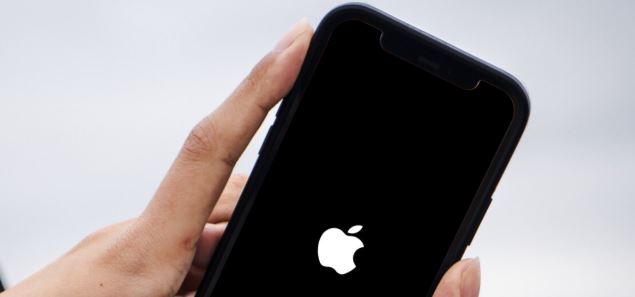
Si te preguntas por qué mi iPhone carga muy lento, primero debes saber que no siempre significa que la batería esté dañada. La velocidad puede reducirse por usar un cargador de poca potencia, un cable defectuoso, cargar desde una computadora o el automóvil, utilizar mucho el teléfono mientras está conectado, temperaturas elevadas o las propias funciones de protección de batería de iOS.
También hay una diferencia importante entre un iPhone que carga lentamente desde el 10 % y uno que carga rápido hasta aproximadamente el 80 % y después disminuye la velocidad. Apple explica que el iPhone administra automáticamente la carga y que la etapa final puede ser más lenta para reducir el calor y el estrés sobre la batería.
Antes de pensar en cambiar la batería o reparar el puerto, prueba las siguientes comprobaciones en orden.
¿Cómo saber si mi iPhone realmente está cargando lento?
Una forma sencilla es entrar en:
Configuración > Batería
En versiones recientes de iOS, el sistema puede indicar que estás utilizando un “Cargador lento” cuando detecta que otro cargador de mayor potencia podría mejorar la velocidad. Este mensaje no significa automáticamente que el cargador o el teléfono estén averiados.
Además, con iOS 26, el apartado Batería puede mostrar una estimación del tiempo restante para alcanzar el 80 % o el 100 %, dependiendo del nivel de batería y de la configuración de carga.
Si el iPhone tarda mucho más de lo habitual y el problema apareció recientemente, empieza por comprobar el cargador.
1. Revisa la potencia del cargador
Una de las causas más sencillas de una carga lenta es utilizar un adaptador con poca potencia.
Apple señala que la carga puede tardar más de lo esperado cuando se utiliza un cargador con cable de 7.5 W o menos. También puede ser más lenta con determinados cargadores inalámbricos de menos de 10 W.
Por ejemplo, si utilizas un cargador USB antiguo de baja potencia, el iPhone puede cargar correctamente, pero mucho más despacio que con un adaptador USB-C compatible con carga rápida.
¿Qué cargador necesito para que el iPhone cargue rápido?
Apple admite carga rápida desde el iPhone 8 y modelos posteriores cuando se utilizan accesorios compatibles.
Para una carga rápida por cable, Apple recomienda USB-C y un adaptador compatible con USB Power Delivery. En iPhone 15 y posteriores se utiliza un cable USB-C; en iPhone 14 y anteriores, un cable USB-C a Lightning. Los requisitos exactos de potencia pueden variar según el modelo.
Apple indica que determinados modelos compatibles pueden alcanzar alrededor del 50 % en aproximadamente 30 minutos bajo las condiciones de prueba especificadas, aunque el tiempo real depende del modelo, cargador, uso y condiciones ambientales.
Por eso, si llevas años utilizando el pequeño adaptador de un iPhone antiguo, puede que el teléfono esté funcionando correctamente y simplemente esté recibiendo poca potencia.
2. No cargues el iPhone desde cualquier puerto USB
El lugar donde conectas el cable también puede cambiar bastante la velocidad.
Apple señala que los puertos USB de automóviles y hubs pueden cargar más lentamente que un cargador USB-C dedicado. Además, si conectas el iPhone a un cargador multipuerto mientras otros dispositivos también consumen energía, la potencia disponible para el teléfono puede disminuir.
Por lo tanto, para hacer una prueba correcta:
- Conecta el iPhone directamente a una toma de pared.
- Usa un adaptador USB-C compatible.
- Evita hubs, extensiones USB y puertos del automóvil.
- No conectes otros dispositivos al mismo cargador multipuerto durante la prueba.
Si de esta forma la velocidad mejora claramente, probablemente el problema no sea la batería.
3. Prueba otro cable
El adaptador no es el único responsable de suministrar energía.
Un cable deteriorado, dañado o incompatible puede provocar problemas de carga. Apple recomienda comprobar los accesorios y probar otro cable o cargador cuando existen fallas relacionadas con la carga.
Haz una prueba utilizando el mismo adaptador y otra toma de corriente, pero cambia únicamente el cable.
Si la velocidad vuelve a la normalidad, ya has localizado el problema sin necesidad de tocar el iPhone.
También revisa visualmente el cable. Si está pelado, deformado, quemado o presenta daños en los conectores, deja de utilizarlo.
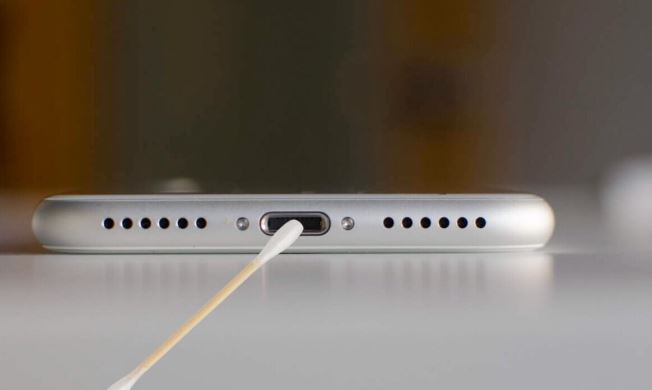
4. Revisa el puerto de carga del iPhone
La suciedad acumulada dentro del puerto Lightning o USB-C puede dificultar el contacto entre el cable y el teléfono.
Apple incluye un puerto de carga sucio o dañado entre las posibles causas de problemas al cargar un iPhone.
Una pista común es que el cable:
- no entra completamente;
- queda flojo;
- se desconecta fácilmente;
- o empieza y deja de cargar al moverlo.
Mira el puerto con buena iluminación.
Si observas suciedad, evita introducir objetos metálicos o herramientas que puedan dañar los contactos internos.
Si el puerto está físicamente deformado o continúa fallando con varios cables que sabes que funcionan, será más razonable solicitar una revisión técnica.
5. Deja de usar el iPhone mientras se está cargando
El iPhone puede recibir energía y, al mismo tiempo, consumir una parte importante de ella.
Apple indica que la velocidad de carga puede reducirse si durante la carga utilizas aplicaciones, juegos o funciones que exigen mucho al procesador o a los gráficos. También menciona la reproducción de video de alta calidad con la pantalla encendida.
Por ejemplo, si estás:
- jugando;
- grabando video;
- utilizando la cámara;
- viendo contenido en alta resolución;
- usando GPS intensivamente;
el porcentaje puede subir mucho más despacio.
Para comprobar la velocidad real de carga, conecta el iPhone, bloquea la pantalla y déjalo varios minutos sin utilizarlo.
Si así carga considerablemente más rápido, probablemente el cargador sí está funcionando.
6. Comprueba si el iPhone está demasiado caliente
La temperatura es especialmente importante.
Apple explica que el iPhone cuenta con protecciones que pueden ralentizar o detener temporalmente la carga cuando la temperatura interna se sale del rango normal.
Esto puede ocurrir, por ejemplo, si cargas el teléfono mientras:
- está directamente bajo el sol;
- utilizas un videojuego exigente;
- utilizas navegación GPS durante mucho tiempo;
- grabas video;
- o utilizas carga inalámbrica y el dispositivo se calienta.
Si el iPhone está claramente caliente, desconéctalo o deja de utilizarlo y colócalo en un lugar con una temperatura ambiente más adecuada.
No intentes enfriarlo bruscamente en un congelador o refrigerador.
Cuando la temperatura vuelve al rango normal, el sistema puede reanudar la carga normalmente.
Mi iPhone carga rápido hasta el 80 % y después muy lento
Este comportamiento merece una sección aparte porque puede ser completamente normal.
Apple explica que el iPhone administra la recarga de la batería en diferentes etapas: puede cargar más rápidamente hasta aproximadamente el 80 % y después reducir la velocidad para limitar el calor y el estrés de tensión sobre la batería.
Por eso, no debes comparar necesariamente cuánto tarda en pasar:
20 % → 50 %
con cuánto tarda:
80 % → 100 %
La segunda parte puede ser deliberadamente más lenta.
7. Comprueba la Recarga optimizada de la batería
Además de la reducción normal de velocidad después del 80 %, existe otra función que puede retrasar la carga completa.
La Recarga optimizada de la batería aprende tus hábitos y puede retrasar la carga por encima del 80 % cuando calcula que el iPhone permanecerá conectado durante un periodo prolongado.
Esto ayuda a reducir el tiempo que la batería permanece completamente cargada.
Si aparece una notificación de carga optimizada y necesitas completar la carga antes, Apple permite mantener presionada la notificación y seleccionar Cargar ahora.
¿Dónde está la Recarga optimizada?
En iPhone 14 y anteriores:
Configuración > Batería > Condición y recarga de la batería
En iPhone 15 y posteriores:
Configuración > Batería > Recarga
Apple permite además establecer límites de carga en iPhone 15 y modelos posteriores.
Mi iPhone no pasa del 80 %
Eso tampoco significa necesariamente que esté cargando mal.
Hay tres situaciones principales que debes distinguir.
La primera es la Recarga optimizada, que puede retrasar temporalmente la carga superior al 80 %.
La segunda es un límite de carga configurado. En iPhone 15 y posteriores puedes elegir un límite entre el 80 % y el 100 % en determinados incrementos.
La tercera es la temperatura. Apple explica que, si el iPhone se calienta demasiado, el software puede limitar la carga por encima del 80 % y reanudarla cuando el dispositivo se enfríe.
Por eso, antes de pensar que existe una falla, revisa Configuración > Batería.
8. Si utilizas carga inalámbrica, prueba con cable
La carga inalámbrica también puede explicar por qué notas que el iPhone tarda más.
Apple señala que un cargador inalámbrico de baja potencia puede tardar más y que para mejorar la velocidad conviene utilizar MagSafe o un cargador certificado Qi2 compatible.
También puede reducirse el rendimiento si existe una carcasa gruesa o metálica entre el iPhone y el cargador inalámbrico. Apple recomienda retirarla si el dispositivo carga lentamente.
Haz una comparación sencilla:
Carga durante un periodo similar usando un cargador por cable compatible y después mediante tu base inalámbrica.
Si por cable funciona correctamente, puede que simplemente estés llegando al límite de velocidad de tu cargador inalámbrico.
9. Quita la funda si el teléfono se calienta demasiado
Una funda no tiene por qué causar problemas de carga por sí sola, pero si notas que el iPhone se calienta mucho durante la recarga, puedes retirarla temporalmente para comprobar si la temperatura disminuye.
Esto es especialmente útil con carga inalámbrica, donde Apple reconoce que el dispositivo puede calentarse durante el proceso y que la temperatura elevada puede provocar que el software limite la carga.
No necesitas quitar la funda siempre; úsalo como una prueba cuando el calor sea evidente.
10. Revisa la condición de la batería
Si el iPhone tiene varios años, dura muy poco y además presenta otros problemas relacionados con la batería, revisa su estado.
Apple explica que todas las baterías recargables son componentes consumibles y que su capacidad y rendimiento disminuyen con la edad química.
Ve a:
Configuración > Batería > Condición de la batería
Según el modelo y la versión de iOS, ahí podrás consultar información sobre la capacidad y el estado de la batería.
Si iOS muestra un aviso indicando que la batería se encuentra considerablemente degradada, Apple señala que un servicio de batería puede restaurar capacidad y rendimiento.
Sin embargo, no debes concluir que una batería está dañada únicamente porque el teléfono carga lentamente.
Primero descarta cargador, cable, puerto, temperatura y configuración.
¿Una batería al 80 % de capacidad máxima hace que cargue lento?
No necesariamente.
El porcentaje de capacidad máxima indica cuánta capacidad conserva la batería en comparación con cuando era nueva; no debe confundirse con la velocidad a la que el cargador suministra energía. Apple explica que una batería envejecida puede perder capacidad y rendimiento, pero una lectura concreta de capacidad máxima no permite por sí sola diagnosticar la causa de una carga lenta.
Si el problema es únicamente la velocidad de carga, revisa primero los accesorios y las condiciones de carga.
¿Por qué mi iPhone empezó a cargar lento de repente?
Si antes cargaba normalmente y de un día para otro comenzó a tardar mucho, intenta identificar qué cambió.
Haz pruebas aisladas:
- Usa otra toma de corriente.
- Prueba otro cable.
- Prueba otro adaptador.
- Carga sin utilizar el teléfono.
- Comprueba la temperatura.
- Revisa Configuración > Batería.
- Inspecciona el puerto de carga.
Apple recomienda probar diferentes accesorios y revisar el puerto cuando existen problemas de carga.
Si solo uno de esos cambios recupera la velocidad normal, tendrás una pista bastante clara de la causa.
¿Es malo usar un cargador lento?
Que iOS muestre “Cargador lento” no significa por sí solo que el cargador esté averiado ni que esté dañando el iPhone. Apple explica que el mensaje indica que un cargador de mayor potencia podría mejorar la experiencia de carga.
El inconveniente principal es precisamente que necesitarás más tiempo para recuperar batería.
Lo importante es utilizar cargadores y cables compatibles, en buen estado y que cumplan las normas de seguridad correspondientes.
¿Cuándo puede haber una falla en el iPhone?
Conviene considerar un problema físico si has descartado varias causas sencillas y el comportamiento continúa.
Por ejemplo, si:
- varios cargadores compatibles funcionan correctamente con otros dispositivos pero son extremadamente lentos en tu iPhone;
- el cable pierde contacto constantemente;
- el puerto presenta daños visibles;
- el teléfono deja de cargar por completo;
- aparecen mensajes relacionados con el accesorio repetidamente;
- o existen otros problemas graves de batería.
Apple indica que un puerto sucio o dañado y los accesorios defectuosos pueden provocar problemas de carga, y que si el dispositivo continúa sin cargar puede ser necesario solicitar servicio técnico.
Preguntas frecuentes
¿Por qué mi iPhone carga muy lento aunque el cargador sea nuevo?
Porque que un cargador sea nuevo no significa necesariamente que suministre la potencia óptima para tu modelo. Revisa su potencia y si es compatible con USB Power Delivery cuando corresponda. iOS puede mostrar “Cargador lento” cuando detecta que uno de mayor potencia mejoraría la carga.
¿Por qué el iPhone carga lento cuando lo uso?
Porque parte de la energía que recibe se consume al mismo tiempo. Juegos, cámara, video y otras tareas intensivas pueden reducir la velocidad de carga que percibes.
¿Por qué carga más lento después del 80 %?
Porque el iPhone reduce automáticamente la velocidad durante la etapa final de la carga para limitar el calor y el estrés sobre la batería. Además, la Recarga optimizada puede retrasar deliberadamente la carga superior al 80 %.
¿El calor puede hacer que el iPhone cargue lento?
Sí. Apple indica que la carga puede ralentizarse o detenerse temporalmente cuando la temperatura interna es demasiado alta o baja.
¿Tengo que cambiar la batería?
No necesariamente. Antes de hacerlo, prueba otro cable, adaptador y toma de corriente, revisa el puerto y comprueba la temperatura y los ajustes de batería.
Considera revisar la batería especialmente si iOS muestra un aviso de deterioro significativo o si además tienes problemas evidentes de autonomía y rendimiento.
Qué hacer si tu iPhone sigue cargando muy lento
Si aparece “Cargador lento”, prueba un adaptador USB-C de mayor potencia que sea compatible con tu modelo.
Si solo carga lento con un cable, prueba otro.
Si carga lentamente conectado a la computadora, un hub o el automóvil, prueba directamente desde una toma de corriente con un cargador USB-C dedicado.
Si se ralentiza únicamente después del 80 %, puede ser un comportamiento normal o estar actuando la Recarga optimizada.
Si está muy caliente, deja de utilizar aplicaciones exigentes y espera a que vuelva a una temperatura normal.
Y si continúa cargando anormalmente lento con varios cables y adaptadores compatibles, especialmente si el puerto presenta daños o la batería muestra una advertencia en Configuración, conviene solicitar un diagnóstico técnico antes de sustituir piezas al azar.
Artículos relacionados
¿Por qué mi iPhone no me deja descargar aplicaciones? Revisa esto antes de hacer cambios
Si te preguntas por qué mi iPhone no me deja descargar aplicaciones, primero fíjate en lo que ocurre al tocar…

¿Por qué mi iPhone no se escucha? Revisa esto antes de pensar que la bocina está dañada
Si tu iPhone no se escucha, primero hay que identificar qué sonido está fallando. Puede que no escuches música ni…
¿Por qué mi iPhone no me deja compartir Internet? Prueba estas soluciones
Si te preguntas por qué mi iPhone no me deja compartir Internet, primero revisa si la opción Compartir Internet aparece…
¿Por qué mi iPhone se reinicia solo? Qué revisar si se apaga y vuelve a encender
Si tu iPhone se reinicia solo, conviene fijarse primero en cómo ocurre. No es lo mismo que se reinicie ocasionalmente…
¿Por qué mi iPhone no se conecta al WiFi? Soluciones paso a paso
Si te preguntas por qué mi iPhone no se conecta al WiFi, primero identifica qué está ocurriendo exactamente. No es…

¿Por qué mi iPhone no suena cuando me llaman? Revisa esto antes de pensar que está averiado
Si tu iPhone no suena cuando te llaman, lo primero que debes revisar es el modo Silencio, el volumen del…