
Si tu ZTE Blade A54 no agarra WiFi, primero identifica qué ocurre exactamente: ¿la red no aparece?, ¿aparece pero no conecta?, ¿rechaza la contraseña?, ¿se queda obteniendo una dirección IP?, ¿se conecta y después se desconecta?, ¿o muestra WiFi conectado pero sin Internet?
Es importante distinguirlo porque no todas estas situaciones tienen la misma causa.
El manual del ZTE Blade A54 indica que la conexión se administra directamente desde Ajustes > Wi-Fi, donde puedes activar Usar Wi-Fi, seleccionar una red e introducir su contraseña. El modelo comercializado oficialmente en México utiliza Android 13, aunque algunos nombres de menú pueden variar ligeramente según la versión de software instalada.
Antes de pensar que el WiFi del celular está dañado, prueba primero reiniciar el teléfono, olvidar la red, reiniciar el router y conectar el Blade A54 a otro punto de acceso.
¿Por qué mi ZTE Blade A54 no agarra WiFi?
El Blade A54 no encuentra tu red WiFi
Si otros celulares muestran el nombre de tu red pero el ZTE Blade A54 no la encuentra, comprueba primero la distancia al router y reinicia tanto el teléfono como el módem.
ZTE advierte que una señal demasiado débil puede provocar problemas de conexión o desconexiones y recomienda mantener el teléfono dentro de una distancia adecuada del punto de acceso.
También es útil comprobar si el router está transmitiendo correctamente y si la red aparece al acercarte físicamente a él.
La red aparece, pero el ZTE Blade A54 no conecta
Si puedes tocar el nombre del WiFi pero la conexión falla, revisa primero la contraseña.
ZTE señala que las contraseñas WiFi distinguen entre mayúsculas y minúsculas. También recomienda volver a introducirla si cambió el nombre o la contraseña del router.
Se queda en “Obteniendo dirección IP”
Aquí el Blade A54 sí encuentra el router e intenta conectarse, pero el proceso no termina correctamente.
ZTE contempla expresamente este síntoma en su documentación de problemas WLAN. La compañía menciona la posibilidad de utilizar una IP estática, aunque para la mayoría de usuarios resulta más seguro probar primero reiniciando el router, olvidando la red y conectándose nuevamente.
Se conecta al WiFi pero dice “Sin Internet”
En este escenario, el Blade A54 sí está enlazado con el router. El fallo puede encontrarse en el router, módem o conexión del proveedor de Internet.
Comprueba si otro teléfono o computadora conectado al mismo WiFi puede navegar.
Si tampoco tiene Internet, cambiar configuraciones del Blade A54 probablemente no solucionará el problema.
El WiFi se desconecta continuamente
ZTE recomienda probar otro router o conectar el teléfono al punto de acceso compartido por otro celular. Si funciona correctamente en otras redes, el problema puede estar relacionado con el router original; si también falla con varios puntos de acceso, entonces conviene revisar los ajustes del teléfono.
1. Apaga y vuelve a activar el WiFi del Blade A54
Empieza por la prueba más sencilla.
En este modelo puedes hacerlo desde:
Ajustes > Wi-Fi
Después:
- Desactiva Usar Wi-Fi.
- Espera unos segundos.
- Vuelve a activarlo.
- Selecciona tu red.
- Intenta conectar nuevamente.
El manual oficial del Blade A54 confirma esta ruta y señala que el teléfono vuelve a conectarse automáticamente a redes previamente utilizadas cuando están dentro de su alcance.
Si continúa igual, reinicia completamente el teléfono.
2. Reinicia el ZTE Blade A54
Un bloqueo temporal de Android o del servicio de conectividad puede impedir que el teléfono establezca correctamente la conexión.
Apaga el Blade A54 y vuelve a encenderlo.
Si el sistema se queda congelado y no responde normalmente, el manual del modelo indica que mantener presionada la tecla de encendido durante 10 segundos provoca un reinicio.
Después vuelve a:
Ajustes > Wi-Fi
e intenta conectar.
¿Qué hacer si sigue sin agarrar WiFi?
No restaures todavía el teléfono.
El siguiente paso es eliminar la red guardada y volver a configurarla.
3. Olvida la red WiFi y vuelve a conectarla
Si el Blade A54 tiene guardada una contraseña antigua o algún dato de conexión incorrecto, puede intentar conectarse repetidamente sin éxito.
Entra en:
Ajustes > Wi-Fi
Selecciona la red que está dando problemas y busca la opción para olvidar o eliminar la red.
Después:
- Busca nuevamente el nombre del WiFi.
- Tócalo.
- Introduce otra vez la contraseña.
- Presiona Conectar.
El manual del Blade A54 confirma que las redes protegidas requieren introducir la contraseña desde este menú.
Escribe la contraseña manualmente y comprueba:
- mayúsculas;
- minúsculas;
- números;
- símbolos.
ZTE recuerda que la contraseña es sensible a mayúsculas y minúsculas.
4. Reinicia el router o módem
Si el problema apareció repentinamente y antes el ZTE se conectaba con normalidad, reinicia también el equipo que proporciona WiFi.
Desconecta el router de la corriente, espera brevemente y vuelve a conectarlo.
Después deja que termine de iniciar antes de intentar nuevamente la conexión desde el Blade A54.
Esta prueba es especialmente útil cuando:
- aparece “Obteniendo dirección IP”;
- aparece “Conectado sin Internet”;
- varios teléfonos comenzaron a fallar al mismo tiempo;
- la red desaparece temporalmente;
- el Blade A54 se conecta y desconecta.
ZTE incluye reiniciar el punto de acceso entre sus procedimientos oficiales cuando persiste un fallo WLAN.
5. Prueba el Blade A54 con otro WiFi
Esta prueba puede ahorrarte muchos pasos innecesarios.
Puedes usar:
- el WiFi de otra casa;
- una red conocida;
- el hotspot o punto de acceso de otro celular.
Si el Blade A54 conecta perfectamente a otra red
Entonces el WiFi del teléfono es capaz de establecer una conexión y conviene concentrar el diagnóstico en tu router habitual.
ZTE indica que, si el teléfono funciona normalmente con otros routers o hotspots, puede existir un problema o incompatibilidad con el router original.
En ese caso revisa:
- contraseña;
- configuración del router;
- número de dispositivos conectados;
- seguridad de la red;
- señal;
- reinicio del módem.
Si el Blade A54 tampoco conecta a otro WiFi
El problema merece investigarse desde el teléfono.
Continúa con los siguientes pasos antes de pensar en una falla física.
6. Acerca el ZTE Blade A54 al router
No pruebes únicamente desde una habitación distante.
Colócate cerca del router y vuelve a conectarlo.
ZTE explica que, cuando la distancia es excesiva, la señal puede debilitarse hasta provocar desconexiones automáticas.
Si cerca del router funciona perfectamente pero al alejarte pierde la conexión, el comportamiento apunta más hacia cobertura que hacia un fallo completo del WiFi del celular.
Paredes, distribución de la vivienda y distancia pueden afectar el alcance efectivo.
7. Comprueba si el router alcanzó su límite de dispositivos
Algunos routers o puntos de acceso limitan la cantidad de equipos conectados simultáneamente.
ZTE incluye precisamente esta posibilidad en su guía de problemas WLAN: cuando el punto de acceso alcanza su máximo de conexiones, los nuevos dispositivos pueden no conseguir conectarse.
Como prueba:
- Desconecta temporalmente algunos dispositivos del WiFi.
- Reinicia el router.
- Intenta conectar el Blade A54.
Si ahora funciona, revisa posteriormente la configuración del router.
8. Si es un WiFi público, abre el navegador
¿El problema ocurre en un hotel, escuela, restaurante, aeropuerto o plaza comercial?
Algunas redes permiten que el teléfono se conecte al WiFi, pero requieren iniciar sesión o aceptar condiciones desde una página web antes de dar acceso a Internet.
ZTE contempla este comportamiento en sus instrucciones oficiales para puntos de acceso públicos.
Si el Blade A54 dice que está conectado pero no tienes Internet:
- abre Chrome u otro navegador;
- intenta visitar una página;
- comprueba si aparece una pantalla de inicio de sesión;
- acepta las condiciones cuando corresponda.
Si el problema únicamente aparece en ese WiFi público, no restaures el teléfono.
9. ¿Puede ser un problema de 2.4 GHz o 5 GHz?
Si una red determinada no aparece, pero otras sí, vale la pena revisar cómo está configurado el router.
ZTE explica que existen redes WiFi en bandas de 2.4 GHz y 5 GHz, pero también advierte que las bandas y modos admitidos pueden variar entre teléfonos.
La página mexicana del Blade A54 confirma conectividad WiFi, pero no especifica en su ficha resumida qué bandas corresponden a cada variante comercializada.
Por eso, no conviene asumir que cualquier configuración del router será compatible basándose únicamente en el nombre “Blade A54”.
Si tu módem muestra redes separadas, por ejemplo:
Casa_2.4G
y
Casa_5G
puedes probar ambas y comprobar cuál aparece y conecta correctamente.
No cambies ajustes avanzados del router únicamente por probar si otros métodos sencillos todavía no se han descartado.
10. ¿Qué hacer si queda eternamente en “Obteniendo dirección IP”?
Este mensaje merece una solución específica.
Significa que el teléfono ya encontró el punto de acceso, pero todavía no terminó de establecer correctamente la configuración de red.
Primero:
- Olvida esa red en el Blade A54.
- Reinicia el teléfono.
- Reinicia el router.
- Conecta nuevamente.
- Prueba otro hotspot.
ZTE señala que, cuando el equipo permanece obteniendo una dirección IP, puede intentarse una IP estática.
Sin embargo, configurar manualmente una dirección IP requiere conocer los parámetros correctos de tu red.
Si no sabes qué dirección, puerta de enlace y DNS utiliza el router, no introduzcas números al azar. Es preferible dejar esa opción para después de las comprobaciones básicas o pedir los datos al administrador de la red.
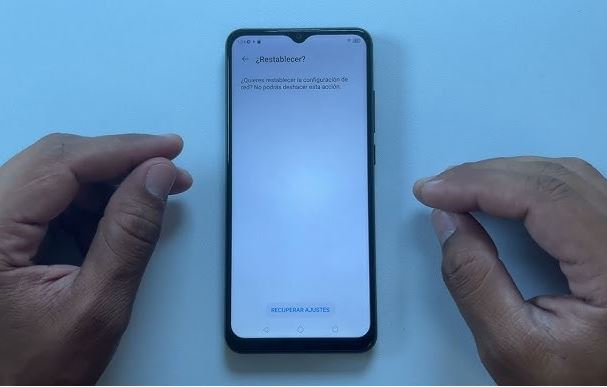
11. Restablece únicamente los ajustes de red del Blade A54
Si el problema ocurre con varias redes diferentes, este es uno de los pasos más útiles antes de pensar en un restablecimiento completo.
El manual específico del Blade A54 indica la ruta:
Ajustes > Sistema del teléfono > Restablecer
y confirma que desde allí es posible restablecer los ajustes de red.
ZTE también recomienda restablecer WiFi/red móvil/Bluetooth cuando las desconexiones se producen con varios puntos de acceso distintos.
Después del restablecimiento tendrás que volver a configurar determinadas conexiones guardadas, por lo que debes tener a mano la contraseña de tu WiFi.
Restablecer red no es lo mismo que borrar el teléfono
Este punto es importante.
En el Blade A54, el menú Restablecer contiene tanto opciones para ajustes de red como opciones más agresivas relacionadas con el restablecimiento de fábrica. El propio manual diferencia estas posibilidades.
Por eso debes leer cuidadosamente lo que aparece en pantalla y elegir únicamente la opción de ajustes de red cuando ese sea tu objetivo.
12. Comprueba si existe una actualización del sistema
El manual del Blade A54 incluye una opción para buscar actualizaciones desde:
Ajustes > Sistema del teléfono > Actualizar Sistema.
Si existe una actualización oficial pendiente, puedes instalarla siguiendo las instrucciones del teléfono.
Conviene tener batería suficiente antes de iniciar cualquier actualización.
No instales paquetes de firmware descargados desde páginas desconocidas únicamente para solucionar el WiFi.
13. ¿Debo restaurar de fábrica mi ZTE Blade A54?
No debería ser la primera solución.
Antes deberías haber probado:
- apagar y activar WiFi;
- reiniciar el Blade A54;
- olvidar la red;
- escribir nuevamente la contraseña;
- reiniciar el router;
- acercarte al router;
- probar otro WiFi;
- probar un hotspot de otro teléfono;
- restablecer únicamente los ajustes de red.
El manual confirma que Sistema del teléfono > Restablecer también permite devolver el Blade A54 a los ajustes de fábrica, por lo que debes diferenciar claramente esa opción del simple restablecimiento de red.
Si vas a realizar un restablecimiento de fábrica, respalda primero la información que quieras conservar.
Para un problema que ocurre únicamente con un router concreto, restaurar todo el teléfono tendría poco sentido antes de diagnosticar ese router.
¿Cómo saber si el problema está en el Blade A54 o en el router?
Haz esta comparación:
El Blade A54 no conecta en casa, pero sí al hotspot de otro celular
Revisa primero tu router.
ZTE señala que un teléfono que funciona correctamente con otros puntos de acceso puede estar enfrentándose a un problema específico con el router original.
El Blade A54 no conecta a ningún WiFi
Reinicia el teléfono y restablece sus ajustes de red.
Si continúa sin detectar o conectarse a ninguna red, incluso estando cerca de diferentes routers, la posibilidad de un problema del teléfono merece más atención.
Ningún dispositivo conecta al WiFi
El ZTE probablemente no sea el origen principal.
Revisa el router o tu servicio de Internet.
El Blade A54 conecta, pero se desconecta al alejarte
Revisa cobertura y señal.
ZTE reconoce la distancia y una señal débil como causas de desconexión.
¿Cómo saber si el WiFi del ZTE Blade A54 puede estar dañado?
No conviene diagnosticar inmediatamente “la antena WiFi está dañada”.
Primero comprueba si:
- no encuentra ninguna red;
- tampoco conecta al hotspot de otro celular;
- el problema persiste después de reiniciar;
- restablecer los ajustes de red no cambia nada;
- comenzó después de una caída;
- comenzó después de contacto con líquido;
- apareció después de una reparación.
El manual del Blade A54 recomienda mantener el dispositivo seco y señala que un teléfono sometido a una caída severa o inmersión debe ser revisado por personal cualificado.
Si el problema comenzó justamente después de un golpe o líquido, insistir con restauraciones puede no resolver una avería física.
Preguntas frecuentes
¿Por qué mi ZTE Blade A54 no se conecta a WiFi aunque la contraseña esté bien?
Olvida la red y vuelve a introducir la contraseña. Después reinicia el router y prueba otro WiFi. ZTE recomienda comprobar la contraseña, la distancia al punto de acceso y si el problema también ocurre con otras redes.
¿Por qué mi Blade A54 no encuentra el WiFi de mi casa?
Acércate al router y comprueba si aparecen otras redes. Si solo falta una red específica, revisa también la configuración de ese router. ZTE advierte que la distancia y las características del punto de acceso pueden influir en la detección y estabilidad de la conexión.
¿Dónde están los ajustes de WiFi en el ZTE Blade A54?
El manual del modelo indica:
Ajustes > Wi-Fi > Usar Wi-Fi
Después debes seleccionar el nombre de la red e introducir la contraseña si está protegida.
¿Cómo restablezco el WiFi del Blade A54?
El manual indica entrar en:
Ajustes > Sistema del teléfono > Restablecer
Desde ese apartado puedes acceder al restablecimiento de ajustes de red. Comprueba cuidadosamente que seleccionas la opción relacionada con red y no el restablecimiento completo de fábrica.
¿Por qué mi ZTE Blade A54 se queda obteniendo dirección IP?
El teléfono detectó la red pero no termina de recibir o aplicar correctamente la configuración necesaria para conectarse. Reinicia el router, olvida la red y vuelve a intentarlo. ZTE también contempla utilizar una IP estática como procedimiento posterior.
¿Qué hago si el Blade A54 se conecta pero no tiene Internet?
Comprueba primero si otros dispositivos conectados al mismo router pueden navegar. Si ninguno tiene Internet, revisa el módem o servicio. Si únicamente falla el Blade A54, olvida la red, reinicia el dispositivo y prueba otro punto de acceso.
¿Tengo que formatear el Blade A54 para recuperar el WiFi?
No como primera opción. El propio soporte de ZTE recomienda probar otros puntos de acceso y restablecer los ajustes de red cuando el fallo ocurre con varias redes.
Qué hacer si tu ZTE Blade A54 sigue sin agarrar WiFi
Si tu ZTE Blade A54 no agarra WiFi, empieza determinando si el problema ocurre con una sola red o con todas.
Si únicamente falla el WiFi de casa pero el teléfono conecta perfectamente al hotspot de otro celular, revisa primero el router. Si no conecta a ninguna red, reinicia el Blade A54, olvida las conexiones guardadas y utiliza después Ajustes > Sistema del teléfono > Restablecer para restablecer únicamente los ajustes de red.
Si ni siquiera detecta redes cercanas después de esas pruebas, especialmente si comenzó tras una caída, líquido o reparación, una revisión técnica tiene más sentido que continuar borrando configuraciones.
No realices un restablecimiento de fábrica hasta haber agotado primero las opciones que no implican borrar el teléfono.
Artículos relacionados
¿Por qué mi ZTE no comparte Internet? Soluciones si el hotspot no funciona
Si tu ZTE no comparte Internet, lo primero es comprobar si los datos móviles funcionan en el propio teléfono. El…

¿Por qué mi ZTE me saca de las aplicaciones? Prueba estas soluciones antes de borrarlas
Si te preguntas por qué mi ZTE me saca de las aplicaciones, primero identifica exactamente qué ocurre. Si estás utilizando…
¿Por qué mi celular ZTE no agarra señal? Soluciones antes de pensar que está dañado
Si te preguntas por qué mi celular ZTE no agarra señal, primero fíjate en lo que aparece en la parte…

¿Por qué mi ZTE se reinicia solo? Causas y soluciones que debes probar
Si te preguntas por qué mi ZTE se reinicia solo, primero observa cómo ocurre el problema. No es lo mismo…
¿Por qué mi celular ZTE no se conecta a WiFi? Soluciones según el problema
Si te preguntas por qué mi celular ZTE no se conecta a WiFi, lo primero es identificar qué ocurre exactamente:…
¿Por qué mi ZTE Axon 50 Lite no agarra la huella? Prueba estas soluciones
Si tu ZTE Axon 50 Lite no agarra la huella, lo primero es identificar exactamente qué está pasando: puede que…