
Si te preguntas por qué mi iPhone no se conecta al WiFi, primero identifica qué está ocurriendo exactamente. No es lo mismo que el iPhone no encuentre ninguna red, que detecte tu WiFi pero rechace la contraseña, que se conecte y muestre “Sin conexión a Internet” o que únicamente falle con el router de tu casa.
Antes de restablecer configuraciones o pensar en una avería, comprueba que el Wi-Fi esté activado, reinicia el iPhone y el router, intenta conectarte a otra red y revisa si tienes alguna VPN o software de seguridad instalado. Apple recomienda dejar el restablecimiento de la configuración de red para cuando las comprobaciones anteriores no funcionen.
¿Por qué mi iPhone no se conecta al WiFi?
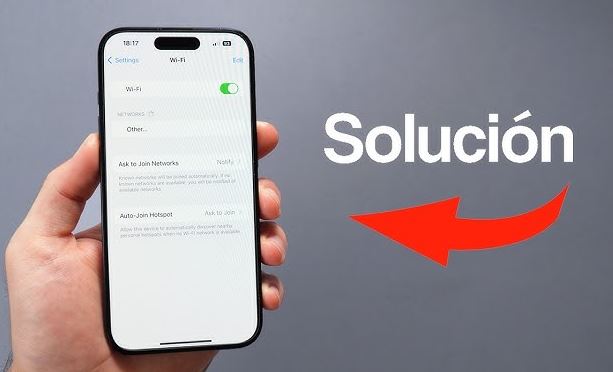
El comportamiento del teléfono ayuda a saber dónde buscar el problema.
El iPhone no muestra ninguna red WiFi
Si no aparece tu red ni otras redes cercanas, comprueba primero que Wi-Fi esté activado en:
Configuración > Wi-Fi
También verifica que el modo de vuelo esté desactivado. Apple indica que, si la opción de Wi-Fi aparece atenuada o en color gris, debes reiniciar el dispositivo.
Si después de reiniciarlo continúa sin detectar ninguna red, prueba en otra ubicación antes de concluir que existe un problema interno.
El iPhone encuentra la red pero no se conecta
Si ves el nombre de tu WiFi pero el iPhone no consigue entrar, puede existir un problema con la contraseña guardada, la configuración de esa red o el propio router.
En este caso tiene sentido intentar primero olvidar la red y volver a introducir la contraseña.
El iPhone se conecta al WiFi pero no tiene Internet
Que aparezca el símbolo de Wi-Fi no significa necesariamente que el router tenga acceso a Internet.
Apple recomienda probar esa misma red en otro dispositivo. Si tampoco navega, el problema probablemente está relacionado con la red, el router o el proveedor de Internet y no exclusivamente con el iPhone.
Solo falla el WiFi de tu casa
Si tu iPhone funciona correctamente en otras redes pero no en la de casa, conviene centrar el diagnóstico en el router y en la configuración de esa red.
Apple recomienda comprobar el firmware del router, su alcance, reiniciarlo y, si admite distintas bandas, intentar conectarse a otra frecuencia disponible.
No se conecta a ninguna red WiFi
Si has probado varias redes que funcionan correctamente con otros dispositivos y el iPhone no consigue conectarse a ninguna, el problema merece una revisión más profunda.
Apple recomienda solicitar soporte si el dispositivo no puede conectarse a redes Wi-Fi en diferentes ubicaciones incluso después de seguir las comprobaciones de red.
1. Comprueba que el WiFi realmente esté activado
Cuándo probarlo: siempre debe ser la primera comprobación.
Ve a:
Configuración > Wi-Fi
Activa Wi-Fi y toca el nombre de la red a la que quieres conectarte. Si la conexión se realiza correctamente, aparecerá una marca de verificación junto al nombre de la red.
Comprueba también que el modo de vuelo esté desactivado.
Si el botón de Wi-Fi aparece en gris y no puedes activarlo, reinicia el iPhone antes de continuar. Esa es la indicación que proporciona Apple para este síntoma.
Qué hacer si no funciona: comprueba si el problema afecta únicamente a tu iPhone o a toda la red.
2. Prueba el WiFi con otro dispositivo
Cuándo probarlo: si tu iPhone detecta la red pero no consigue conectarse o muestra “Sin conexión a Internet”.
Conecta a la misma red otro teléfono, computadora, tablet o televisión.
Hay dos escenarios:
- Los demás dispositivos tampoco tienen Internet: revisa el router o consulta con tu proveedor de Internet.
- Los demás dispositivos funcionan correctamente: continúa revisando el iPhone.
Esta prueba evita modificar innecesariamente el teléfono cuando el origen está realmente en el router o en una interrupción del servicio. Apple incluye esta comprobación dentro de su procedimiento oficial.
3. Reinicia el iPhone y el router
Cuándo probarlo: si la red aparece pero no conecta, la conexión se queda intentando entrar o el problema comenzó de forma repentina.
Reinicia primero el iPhone.
Después reinicia el router y el módem. Apple recomienda desconectarlos de la corriente y volverlos a conectar para actualizar la conexión y descartar problemas menores de red.
Espera a que el router termine de iniciar antes de volver a probar el Wi-Fi desde el teléfono.
Qué hacer si continúa igual: intenta olvidar esa red y conectarte nuevamente.
4. Olvida la red WiFi y vuelve a conectarte
Cuándo probarlo: si el iPhone falla únicamente con una red concreta o comenzó a tener problemas después de modificar la contraseña o la configuración del router.
Ve a:
Configuración > Wi-Fi
Busca la red y entra en su información. También puedes tocar Editar para consultar las redes conocidas.
Selecciona Olvidar esta red y confirma la acción. Después vuelve a seleccionar la red e introduce nuevamente la contraseña.
Al olvidar una red, el iPhone también olvida la contraseña asociada. Apple señala además que este procedimiento puede resultar útil después de modificar la configuración del router, porque permite que el dispositivo vuelva a conectarse utilizando los nuevos parámetros.
Importante: si utilizas el llavero de iCloud con la misma Cuenta de Apple en varios dispositivos, olvidar una red en uno puede hacer que también se olvide en los otros.
5. Comprueba que la contraseña sea correcta
Si aparece un mensaje relacionado con una contraseña incorrecta, no asumas inmediatamente que el iPhone está averiado.
Vuelve a introducir la contraseña teniendo en cuenta mayúsculas, minúsculas, números y símbolos.
Si otro dispositivo ya está conectado a esa red, puedes utilizarlo para comprobar cuál es la contraseña actual.
En versiones recientes de iOS, Apple permite consultar contraseñas de redes Wi-Fi guardadas desde la información de la red o mediante la app Contraseñas.
Si recientemente cambiaste la contraseña del router, olvida primero la red anterior y después vuelve a conectarte con la nueva.
6. ¿Tienes una VPN instalada? Revísala
Cuándo probarlo: si el iPhone aparece conectado al WiFi pero ciertas páginas o aplicaciones no funcionan, o si el problema comenzó después de instalar una VPN, firewall, filtro o aplicación de seguridad.
Apple advierte que determinados programas de VPN y seguridad de terceros pueden afectar la conectividad. Para comprobarlo, recomienda desinstalar temporalmente ese software, reiniciar el dispositivo y probar nuevamente la conexión.
También puedes buscar en Configuración términos como:
- VPN
- perfil
- firewall
- filtro
Si el dispositivo pertenece a una empresa, escuela u organización, no elimines perfiles administrados sin consultar primero con el responsable de sistemas.
Qué hacer si al quitar la VPN funciona: consulta con el proveedor de esa aplicación o con el administrador de la red antes de volver a configurarla.
7. Prueba otra red WiFi
Esta es una de las pruebas más útiles para localizar el problema.
Intenta conectar el iPhone a una red diferente que sepas que funciona correctamente.
Si ocurre esto:
Se conecta a otras redes: el problema probablemente está relacionado con tu red habitual, su router o su configuración.
No se conecta a ninguna: continúa con las comprobaciones del iPhone.
Apple utiliza precisamente esta prueba para determinar si el problema está limitado a una red concreta.
8. Revisa el router si el problema solo ocurre en casa
Si otros dispositivos se conectan pero tu iPhone únicamente falla con ese router, comprueba:
- Que el router esté encendido y dentro del alcance.
- Que tenga el firmware actualizado.
- Que no existan restricciones específicas para tu dispositivo.
- Si dispone de varias bandas, prueba otra disponible.
- Reinicia el router después de realizar cambios.
Apple recomienda para sus dispositivos configuraciones de seguridad modernas como WPA3 Personal o WPA2/WPA3 Transitional, utilizando WPA2 Personal con AES cuando las opciones más recientes no sean compatibles. También desaconseja protocolos antiguos y menos seguros.
No cambies parámetros avanzados del router al azar. Si no administras la red, consulta con el propietario, el proveedor de Internet o el administrador.
9. Actualiza iOS
Cuándo probarlo: si el teléfono puede conectarse mediante otra red o tienes otra forma de instalar la actualización.
Apple recomienda mantener actualizado el software del dispositivo como parte del diagnóstico de problemas de conectividad.
Puedes comprobarlo en:
Configuración > General > Actualización de software
Si el iPhone no puede acceder a Internet mediante Wi-Fi, también puedes valorar la actualización desde una computadora compatible.
Actualizar el sistema tiene sentido antes de realizar restablecimientos más amplios.
10. Restablece la configuración de red
Cuándo probarlo: únicamente después de haber probado las soluciones anteriores.
Apple indica expresamente que el restablecimiento de la configuración de red debe utilizarse cuando las otras soluciones no hayan funcionado.
Ve a:
Configuración > General > Transferir o restablecer iPhone > Restablecer > Restablecer la configuración de red
Este procedimiento elimina las redes Wi-Fi y sus contraseñas guardadas y restablece también configuraciones de datos celulares, VPN y APN.
¿Restablecer la configuración de red borra mis fotos?
No debes confundir Restablecer la configuración de red con Borrar contenido y configuración.
Son opciones diferentes. Apple advierte que Borrar contenido y configuración sí elimina el contenido del iPhone.
Por eso debes asegurarte de seleccionar únicamente Restablecer la configuración de red si estás intentando corregir el WiFi.
Después tendrás que volver a introducir las contraseñas de las redes inalámbricas.
¿Por qué mi iPhone se conecta al WiFi pero dice “Sin conexión a Internet”?
En este caso el teléfono sí ha establecido una conexión con el router, pero esa red no está proporcionando correctamente acceso a Internet.
Prueba primero la misma red en otro dispositivo.
Si tampoco funciona, reinicia el router y consulta si existe alguna interrupción con tu proveedor de Internet.
Si los demás dispositivos navegan correctamente, vuelve al diagnóstico del iPhone: reinicia, olvida la red, revisa VPN y, como último paso, restablece la configuración de red. Apple recomienda contactar al proveedor de Internet si el dispositivo logra conectarse a la red Wi-Fi pero continúa sin poder acceder a Internet.
¿Qué hago si el botón del WiFi aparece en gris?
Apple recomienda reiniciar el dispositivo cuando la opción Wi-Fi aparece atenuada y no puede activarse.
Si después del reinicio continúa igual y tampoco puedes conectarte a ninguna red, evita asumir por tu cuenta que se trata de la antena o de la placa del teléfono. Un fallo de hardware es una posibilidad, pero requiere diagnóstico.
Si el dispositivo no puede conectarse a ninguna red Wi-Fi después de seguir las comprobaciones recomendadas, Apple aconseja ponerse en contacto con soporte.
¿Cuándo puede ser un problema de hardware?
Conviene considerar una revisión técnica si:
- el iPhone no detecta ninguna red en diferentes ubicaciones;
- otros dispositivos se conectan correctamente a esas redes;
- reiniciar y restablecer la configuración de red no cambia el comportamiento;
- el Wi-Fi permanece desactivado o en gris;
- el problema comenzó después de una caída, contacto con líquido o reparación.
Estos indicios no permiten afirmar a distancia qué componente está dañado. Sirven únicamente para determinar que ya se han descartado varias causas relacionadas con la configuración.
Preguntas frecuentes
¿Por qué mi iPhone no se conecta al WiFi si la contraseña es correcta?
Puede existir una configuración antigua guardada para esa red, un problema en el router o alguna configuración de conectividad del iPhone. Empieza olvidando la red y volviendo a introducir la contraseña. Si únicamente falla esa red, revisa después el router.
¿Por qué mi iPhone no se conecta automáticamente al WiFi?
Comprueba la configuración de esa red y verifica que Conexión automática esté activada. Apple permite desactivar esta función individualmente para cada red conocida.
¿Restablecer la red elimina mis aplicaciones?
Restablecer la configuración de red está destinado a borrar y reiniciar configuraciones relacionadas con redes, como Wi-Fi, datos celulares, VPN y APN. No es la misma opción que Borrar contenido y configuración.
¿Por qué mi iPhone tiene WiFi pero no Internet?
Puede ocurrir porque el iPhone esté conectado al router aunque ese router no tenga salida a Internet. Prueba la misma red con otro dispositivo para distinguir entre un problema del teléfono y uno de la conexión.
¿Qué hago si ningún WiFi funciona en mi iPhone?
Prueba diferentes redes conocidas, reinicia el teléfono, revisa VPN o software de seguridad y, si es necesario, restablece la configuración de red. Si sigue sin conectarse a ninguna red, Apple recomienda solicitar soporte.
Entonces, ¿qué hacer si tu iPhone no se conecta al WiFi?
Empieza comprobando si otros dispositivos pueden usar esa misma red. Si solo falla el iPhone, reinícialo, olvida la red y vuelve a conectarte. Después revisa VPN, actualizaciones y prueba otro WiFi.
Si únicamente falla la red de casa, centra la revisión en el router. Si el iPhone no se conecta a ninguna red, deja el restablecimiento de la configuración de red para después de las pruebas básicas y considera soporte técnico si el problema continúa.
Artículos relacionados

¿Por qué mi iPhone no me deja descargar aplicaciones? Revisa esto antes de hacer cambios
Si te preguntas por qué mi iPhone no me deja descargar aplicaciones, primero fíjate en lo que ocurre al tocar…

¿Por qué mi iPhone no se escucha? Revisa esto antes de pensar que la bocina está dañada
Si tu iPhone no se escucha, primero hay que identificar qué sonido está fallando. Puede que no escuches música ni…
¿Por qué mi iPhone no me deja compartir Internet? Prueba estas soluciones
Si te preguntas por qué mi iPhone no me deja compartir Internet, primero revisa si la opción Compartir Internet aparece…

¿Por qué mi iPhone se reinicia solo? Qué revisar si se apaga y vuelve a encender
Si tu iPhone se reinicia solo, conviene fijarse primero en cómo ocurre. No es lo mismo que se reinicie ocasionalmente…

¿Por qué mi iPhone no suena cuando me llaman? Revisa esto antes de pensar que está averiado
Si tu iPhone no suena cuando te llaman, lo primero que debes revisar es el modo Silencio, el volumen del…
¿Por qué mi iPhone se apaga solo? Causas y soluciones paso a paso
Si te preguntas por qué mi iPhone se apaga solo, una de las primeras cosas que conviene revisar es la…