
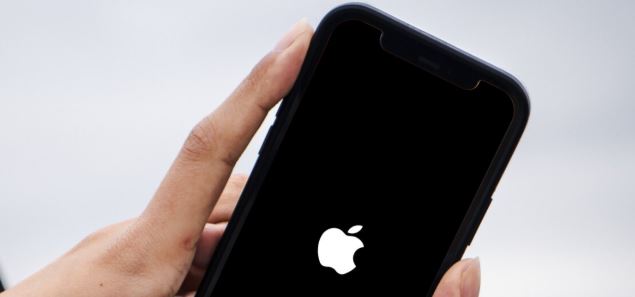
Si tu iPhone no pasa de la manzanita y se queda detenido en el logotipo de Apple sin llegar a la pantalla de inicio, el teléfono está teniendo dificultades para completar el arranque. Puede tratarse de un bloqueo temporal de iOS, un problema ocurrido durante una actualización o restauración o, en determinados casos, una falla física.
Lo primero que debes probar es un reinicio forzado. Si después el iPhone continúa mostrando la manzana durante varios minutos sin una barra de progreso, Apple indica que el modo de recuperación es uno de los procedimientos que debes utilizar.
Hay un detalle especialmente importante: si al conectar el iPhone a una computadora aparecen las opciones Actualizar y Restaurar, intenta primero Actualizar. Restaurar reinstala iOS, pero también borra todos los datos del iPhone.
iPhone no pasa de la manzanita
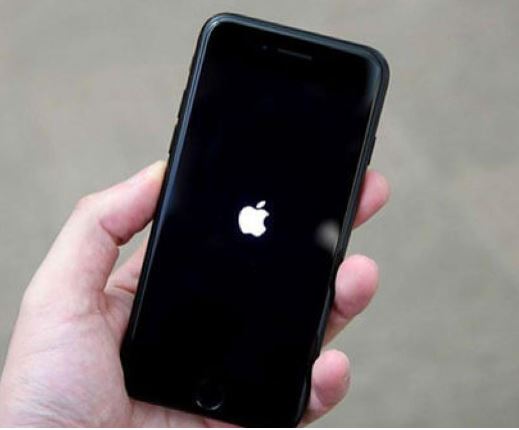
Antes de seguir los pasos, observa exactamente qué aparece en pantalla.
La manzanita se queda fija y nunca inicia
Si el logotipo de Apple permanece durante varios minutos y no aparece ninguna barra de progreso, Apple contempla específicamente el modo de recuperación para este escenario.
Antes de llegar ahí, prueba un reinicio forzado.
Aparece la manzana, desaparece y vuelve a salir
Este comportamiento es diferente.
El teléfono está intentando iniciar repetidamente pero no consigue llegar a la pantalla de inicio. A este comportamiento se le suele llamar bucle de arranque o boot loop.
Puedes probar igualmente el reinicio forzado y, si continúa, avanzar al modo de recuperación.
Aparece la manzana con una barra debajo
No hagas inmediatamente los mismos pasos.
Una barra de progreso puede aparecer durante una actualización, restauración, migración o recuperación de información. Apple advierte que puede avanzar muy lentamente, parecer detenida e incluso completarse y comenzar nuevamente.
Por eso conviene distinguir:
Manzana sin barra durante varios minutos: considera el modo recuperación.
Manzana con barra: deja que termine el proceso y comprueba primero si realmente está detenido.
1. Haz un reinicio forzado
El reinicio forzado es el primer procedimiento sencillo que puedes probar cuando el iPhone está bloqueado y no responde normalmente.
No es una restauración de fábrica y no borra el contenido del teléfono.
La combinación de botones depende del modelo.
iPhone 8 y modelos posteriores
- Presiona y suelta rápidamente subir volumen.
- Presiona y suelta rápidamente bajar volumen.
- Mantén presionado el botón lateral.
- Suéltalo cuando aparezca el logotipo de Apple.
Apple utiliza esta secuencia para forzar el reinicio en los modelos actuales de iPhone.
iPhone 7 y iPhone 7 Plus
Mantén presionados al mismo tiempo:
- el botón lateral;
- y el botón para bajar volumen.
Continúa hasta que aparezca nuevamente el logotipo de Apple.
iPhone 6s y modelos anteriores
Mantén presionados:
- el botón de inicio;
- y el botón lateral o superior.
Continúa hasta que aparezca el logotipo.
¿Qué hago si vuelve a quedarse en la manzanita?
Si después del reinicio forzado el iPhone vuelve a quedar exactamente en el mismo punto durante varios minutos, no necesitas repetirlo una y otra vez.
El siguiente paso es utilizar una computadora y entrar al modo de recuperación.
2. Si tiene barra de progreso, comprueba que realmente esté bloqueado
Este paso es importante porque muchos usuarios interpretan una actualización lenta como si el iPhone se hubiera averiado.
Apple explica que durante una actualización o restauración la barra puede:
- moverse muy lentamente;
- parecer inmóvil;
- terminar y volver a comenzar.
También recomienda mantener el dispositivo conectado a una fuente de alimentación cuando la actualización se realiza de forma inalámbrica.
Si el logotipo apareció después de:
- actualizar iOS;
- restaurar un respaldo;
- migrar desde otro iPhone;
- borrar y configurar nuevamente el equipo,
espera antes de interrumpir el proceso.
Apple indica específicamente que, si una barra de progreso no se ha movido durante al menos una hora, entonces debes conectar el iPhone a una computadora y ponerlo en modo de recuperación.
3. Pon el iPhone en modo de recuperación
Si el iPhone no pasa de la manzanita incluso después del reinicio forzado, conecta el teléfono a una computadora.
En una Mac moderna puedes utilizar Finder. En Windows, Apple utiliza la app Dispositivos Apple; iTunes sigue utilizándose en determinadas configuraciones y versiones anteriores.
Mantén el iPhone conectado durante todo el procedimiento.
iPhone 8 y posteriores
- Presiona y suelta rápidamente subir volumen.
- Presiona y suelta rápidamente bajar volumen.
- Mantén presionado el botón lateral.
- Aparecerá la manzana.
- No sueltes el botón cuando veas la manzana.
- Continúa presionándolo hasta ver la pantalla de conexión a la computadora.
Ese último detalle es lo que diferencia este procedimiento de un reinicio forzado.
iPhone 7 y iPhone 7 Plus
- Mantén presionados el botón lateral o superior y bajar volumen.
- Continúa presionándolos hasta que aparezca la pantalla de conexión a la computadora.
iPhone 6s y anteriores
- Mantén presionados el botón de inicio y el botón superior o lateral.
- Continúa hasta llegar a la pantalla de conexión a la computadora.
4. Prueba Actualizar antes de Restaurar
Cuando la computadora detecte el iPhone puede mostrar dos opciones:
Actualizar
Restaurar
Si todavía no has intentado actualizar, Apple indica que debes probar esa opción primero.
Qué hace Actualizar
Permite intentar solucionar el problema de iOS sin empezar directamente borrando todo el teléfono.
Por eso es la opción más adecuada para probar primero si tienes fotografías, videos o documentos importantes que todavía no están respaldados.
Qué hace Restaurar
Aquí debes tener cuidado.
Restaurar reinstala iOS y borra todos los datos del iPhone.
No pulses Restaurar pensando que es simplemente otra forma de reiniciar.
Si no tienes una copia de seguridad, tus archivos almacenados únicamente en el teléfono pueden perderse.
5. ¿Qué pasa si la actualización tarda mucho?
Cuando utilizas el modo recuperación, la computadora necesita descargar el software correspondiente.
Apple indica que, si la descarga tarda más de 15 minutos y el iPhone sale de la pantalla de recuperación, debes dejar que la descarga termine y después volver a poner el dispositivo en modo recuperación.
Por tanto, que el iPhone salga del modo recuperación durante una descarga larga no significa necesariamente que el procedimiento haya fallado definitivamente.
Termina la descarga y repite la secuencia de botones.
6. Si Actualizar no funciona, decide antes de Restaurar
Si la actualización no consigue hacer que el iPhone vuelva a iniciar, Apple contempla Restaurar como el siguiente procedimiento de software.
Pero antes pregúntate:
¿Tengo un respaldo de mis datos?
Si tienes una copia de seguridad reciente y quieres continuar con el diagnóstico de software, puedes considerar la restauración.
Si no tienes respaldo y tus fotografías o archivos son importantes, recuerda que Restaurar borrará la información del dispositivo.
En ese escenario quizá prefieras obtener primero una evaluación técnica, especialmente si existen indicios de daño físico.
¿Por qué un iPhone se queda en la manzanita?
Ver la manzana en pantalla únicamente indica que el iPhone está intentando iniciar. Ese comportamiento por sí solo no permite identificar con certeza qué componente o proceso está fallando.
Entre los escenarios que conviene diferenciar están los siguientes.
Ocurrió durante una actualización
Si apareció mientras instalabas iOS y existe una barra de progreso, no interrumpas automáticamente el proceso.
Apple advierte que la barra puede avanzar lentamente o parecer detenida.
Si permanece sin avanzar durante un periodo prolongado, entonces sí debes pasar al procedimiento de recuperación correspondiente.
Ocurrió después de restaurar un respaldo
Apple documenta específicamente que, después de restaurar información o migrar desde otro dispositivo, el iPhone puede permanecer en el logotipo de Apple acompañado de una barra de progreso.
De nuevo, observa primero si la barra realmente está detenida.
Apareció de repente sin actualizar nada
Prueba primero el reinicio forzado.
Si el teléfono vuelve a quedarse durante varios minutos en la manzana sin barra de progreso, utiliza el modo recuperación. Apple incluye precisamente este escenario entre aquellos en los que puede ser necesario recurrir a recuperación.
Ocurrió después de una caída o golpe
En este caso hay que considerar una posible falla física.
Un reinicio forzado sigue siendo una comprobación sencilla, pero si el teléfono comenzó a quedarse en la manzana inmediatamente después de un impacto y el modo recuperación no resuelve el problema, seguir restaurándolo repetidamente puede no solucionar una avería de hardware.
Será necesario un diagnóstico físico para determinar qué está fallando.
iPhone no pasa de la manzanita y se reinicia solo
Si la manzana aparece durante unos segundos, desaparece y después vuelve a aparecer automáticamente, el iPhone está reiniciándose repetidamente.
Prueba en este orden:
- Reinicio forzado.
- Conexión a una computadora.
- Modo recuperación.
- Actualizar antes de Restaurar.
- Servicio técnico si la recuperación no funciona.
Apple recomienda solicitar servicio cuando no es posible actualizar o restaurar correctamente el dispositivo mediante el modo recuperación.
iPhone no pasa de la manzanita después de actualizar
Si el problema apareció inmediatamente después de instalar una actualización, observa primero si aparece una barra de progreso.
Si existe, dale tiempo para completar el proceso.
Si únicamente ves el logotipo durante varios minutos y no existe barra, conecta el teléfono a una computadora y utiliza recuperación.
Cuando aparezcan las opciones disponibles, intenta Actualizar antes de Restaurar.
¿Qué hago si la computadora no reconoce el iPhone?
Apple también contempla el modo recuperación cuando la computadora no reconoce correctamente un dispositivo.
Comprueba primero que:
- el cable permita transmitir datos;
- el iPhone permanezca conectado;
- la Mac esté actualizada;
- o tengas la versión reciente de Dispositivos Apple o iTunes en Windows.
Después vuelve a realizar correctamente la secuencia para entrar en recuperación.
No basta con conectar un iPhone bloqueado en la manzana y esperar que aparezca automáticamente: puede ser necesario introducirlo manualmente en modo recuperación mediante los botones.
¿Y si un botón no funciona?
Esto puede impedir que realices correctamente el procedimiento.
Apple indica que puede ser necesario solicitar servicio técnico cuando no puedes utilizar el modo recuperación porque uno de los botones está roto o atascado.
Evita recurrir a herramientas desconocidas únicamente para sustituir la combinación de botones sin conocer sus riesgos.
¿Puede ser problema de batería?
Una falla relacionada con alimentación o batería es posible en determinados casos, pero que un iPhone permanezca en la manzana no demuestra por sí solo que la batería esté dañada.
Hay una diferencia importante entre:
- quedarse permanentemente en el logotipo;
- mostrar la manzana y apagarse porque no mantiene la alimentación;
- y entrar en un bucle de reinicios.
Por eso no sería correcto recomendar directamente cambiar la batería sin revisar el comportamiento del teléfono y realizar las comprobaciones de software.
¿Puede deberse a una falla de hardware?
Sí, es una posibilidad, especialmente cuando el problema comenzó después de:
- una caída;
- contacto con líquido;
- una reparación;
- reemplazo de alguna pieza;
- o daño físico visible.
También adquiere más peso si el modo recuperación no permite actualizar ni restaurar correctamente el teléfono.
Apple recomienda recurrir a servicio técnico cuando el dispositivo no puede actualizarse o restaurarse mediante recuperación.
Esto no permite afirmar a distancia que “la placa está dañada” o que una determinada pieza debe cambiarse.
Para eso hace falta una inspección física.
¿Debo usar el modo DFU?
Para esta búsqueda no lo pondría entre las primeras soluciones.
Apple ofrece oficialmente el modo recuperación para un iPhone que permanece durante varios minutos en el logotipo de Apple sin mostrar una barra de progreso.
Por tanto, es más seguro empezar por:
reinicio forzado → recuperación → Actualizar → valorar Restaurar → servicio técnico.
No necesitas saltar directamente a procedimientos más agresivos.
¿Cuándo llevar el iPhone a servicio técnico?
Conviene solicitar una revisión si:
- el reinicio forzado no cambia nada;
- Actualizar mediante recuperación falla;
- no puedes actualizar ni restaurar;
- uno de los botones necesarios está averiado;
- el problema comenzó después de una caída o líquido;
- o el teléfono continúa en el logotipo incluso después de completar los procedimientos de recuperación.
Apple señala expresamente que puede ser necesario solicitar servicio cuando no puedes actualizar o restaurar mediante recuperación o cuando un botón necesario no funciona.
Preguntas frecuentes
¿Por qué mi iPhone no pasa de la manzanita?
Porque el dispositivo está intentando iniciar pero no completa correctamente el arranque. El comportamiento puede estar relacionado con iOS o, en determinados casos, con hardware. El logotipo por sí solo no permite diagnosticar una pieza específica.
¿Cómo sacar un iPhone trabado en la manzana?
Empieza con un reinicio forzado. Si permanece durante varios minutos en el logotipo sin barra de progreso, utiliza una computadora y ponlo en modo recuperación.
¿Voy a perder mis fotos?
El reinicio forzado no es un borrado de fábrica. Sin embargo, debes tener cuidado con Restaurar: Apple indica que esta opción reinstala iOS y elimina todos los datos del iPhone.
¿Actualizar en modo recuperación borra todo?
Cuando aparecen Actualizar y Restaurar, Apple recomienda intentar primero la actualización si todavía no lo has hecho. Restaurar es la opción que Apple especifica que borra todos los datos.
¿Qué hago si aparece una barra debajo de la manzana?
Espera y observa su progreso. Apple advierte que la barra puede moverse lentamente o parecer inmóvil durante una actualización o restauración. Si permanece sin moverse durante al menos una hora en determinados escenarios, pasa al modo recuperación.
¿Qué hago si ninguna solución funciona?
Si el modo recuperación no permite actualizar ni restaurar el iPhone, Apple recomienda considerar servicio técnico.
Qué hacer según lo que veas en pantalla
Si aparece solo la manzanita y lleva varios minutos sin avanzar, realiza un reinicio forzado y, si sigue igual, entra al modo recuperación.
Si aparece una barra de progreso, no interrumpas inmediatamente el proceso; comprueba si realmente está detenida.
Si entra en un bucle de manzana, apagado y nuevo arranque, prueba recuperación.
Si la computadora ofrece Actualizar o Restaurar, intenta Actualizar antes de borrar el dispositivo.
Y si recuperación no funciona o existen señales de daño físico, conviene pasar a un diagnóstico técnico en lugar de restaurar repetidamente o cambiar piezas sin comprobar la causa.
Artículos relacionados

¿Por qué mi iPhone no me deja descargar aplicaciones? Revisa esto antes de hacer cambios
Si te preguntas por qué mi iPhone no me deja descargar aplicaciones, primero fíjate en lo que ocurre al tocar…

¿Por qué mi iPhone no se escucha? Revisa esto antes de pensar que la bocina está dañada
Si tu iPhone no se escucha, primero hay que identificar qué sonido está fallando. Puede que no escuches música ni…

¿Por qué mi iPhone no me deja compartir Internet? Prueba estas soluciones
Si te preguntas por qué mi iPhone no me deja compartir Internet, primero revisa si la opción Compartir Internet aparece…

¿Por qué mi iPhone se reinicia solo? Qué revisar si se apaga y vuelve a encender
Si tu iPhone se reinicia solo, conviene fijarse primero en cómo ocurre. No es lo mismo que se reinicie ocasionalmente…

¿Por qué mi iPhone no se conecta al WiFi? Soluciones paso a paso
Si te preguntas por qué mi iPhone no se conecta al WiFi, primero identifica qué está ocurriendo exactamente. No es…

¿Por qué mi iPhone no suena cuando me llaman? Revisa esto antes de pensar que está averiado
Si tu iPhone no suena cuando te llaman, lo primero que debes revisar es el modo Silencio, el volumen del…