
Samsung A12 táctil no funciona es una falla que puede aparecer de forma repentina, después de una caída, durante la carga o tras instalar una actualización. En algunos casos, la pantalla muestra la imagen correctamente, pero no reconoce ningún toque. En otros, solo falla una zona, responde con retraso o realiza pulsaciones sin que el usuario la toque.
La buena noticia es que no siempre significa que la pantalla esté dañada. Un protector mal colocado, humedad, una aplicación defectuosa, un bloqueo de Android o incluso un cargador de mala calidad pueden alterar la respuesta táctil. Sin embargo, cuando el equipo recibió un golpe, se mojó o tiene líneas, manchas y zonas muertas, es más probable que exista una avería física.
A continuación encontrarás un diagnóstico ordenado, empezando por las pruebas más sencillas y seguras. También aprenderás a diferenciar una falla de software de un problema en el módulo de pantalla y a reconocer cuándo conviene dejar de intentar soluciones caseras.
Samsung A12 táctil no funciona
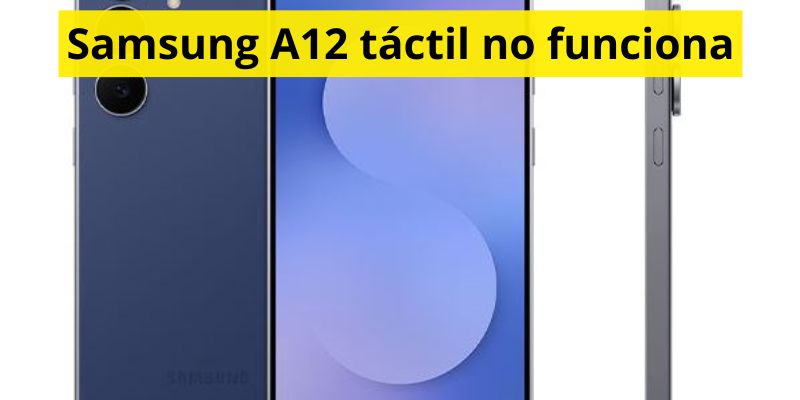
El Samsung Galaxy A12 utiliza un módulo frontal compuesto por la pantalla LCD y una capa digitalizadora encargada de detectar los dedos. Aunque ambas piezas suelen venderse juntas como un módulo completo, pueden presentar síntomas diferentes.
Cuando la imagen se ve con normalidad, pero el teléfono no reconoce los toques, el problema suele encontrarse en el digitalizador, su conexión interna o el software que interpreta las pulsaciones.
También puede suceder que el táctil funcione de manera parcial. Por ejemplo:
- La zona superior no responde.
- El teclado no reconoce determinadas letras.
- Es necesario presionar varias veces.
- La pantalla se mueve sola.
- El táctil deja de funcionar durante la carga.
- Responde después de bloquear y desbloquear el teléfono.
- Funciona durante algunos minutos y vuelve a fallar.
Una pantalla táctil averiada no siempre permanece completamente inutilizable. En muchos equipos que llegan al taller, el fallo comienza de forma intermitente y empeora gradualmente hasta que una sección deja de responder por completo.
Principales causas por las que el Samsung A12 táctil no funciona
Antes de cambiar la pantalla, conviene identificar cuándo comenzó el problema. Ese dato suele indicar si la causa está relacionada con Android, un accesorio externo o un daño físico.
| Síntoma | Posible causa | Primera comprobación |
|---|---|---|
| No responde después de trabarse | Bloqueo del sistema | Reinicio forzado |
| Falla con un protector colocado | Mica gruesa o mal adherida | Retirar temporalmente el protector |
| Solo falla mientras carga | Cargador o cable defectuoso | Probar otro cargador |
| Presenta zonas muertas | Digitalizador dañado | Prueba táctil |
| Falla después de una caída | Pantalla o conector interno | Revisión técnica |
| Hace pulsaciones solas | Humedad, cargador o digitalizador | Desconectar y secar |
| Funciona en modo seguro | Aplicación incompatible | Desinstalar aplicaciones recientes |
| Tiene manchas o líneas | Daño del módulo LCD | Sustituir pantalla |
Bloqueo temporal del sistema
Android puede quedar congelado mientras la imagen permanece visible. En ese momento, parece que el táctil está averiado, pero realmente el sistema dejó de procesar las pulsaciones.
Esto puede ocurrir cuando hay poca memoria disponible, demasiadas aplicaciones abiertas, almacenamiento casi lleno o un proceso que dejó de responder.
Protector de pantalla o suciedad
Una mica de vidrio demasiado gruesa, quebrada o mal colocada puede reducir la sensibilidad. También es frecuente encontrar restos de humedad, grasa o suciedad en los bordes.
Samsung señala que los protectores, la humedad y determinados ajustes pueden afectar la respuesta táctil de los teléfonos Galaxy.
Aplicaciones defectuosas
Una aplicación instalada recientemente puede interferir con la interfaz, producir bloqueos o consumir demasiada memoria. Esta causa es más probable cuando el problema comenzó después de instalar un optimizador, lanzador, antivirus, juego o aplicación descargada fuera de Google Play.
Falla después de una actualización
Después de actualizar Android, algunas aplicaciones pueden quedar incompatibles o ciertos archivos temporales pueden provocar lentitud. Esto no significa necesariamente que la actualización haya dañado la pantalla.
Cuando el táctil funciona después de reiniciar, pero vuelve a fallar al abrir una aplicación concreta, conviene revisar primero el software.
Cargador de baja calidad
Los cargadores genéricos, cables dañados o adaptadores con mala regulación pueden causar pulsaciones fantasma, retrasos o falta de precisión mientras el celular está conectado.
Este síntoma es bastante revelador: si el táctil funciona normalmente al desconectar el cargador, no conviene sustituir la pantalla antes de probar un accesorio original o certificado.
Golpe, presión o caída
El Galaxy A12 puede seguir mostrando imagen después de una caída y, aun así, perder la función táctil. El impacto puede dañar el digitalizador, aflojar el conector del módulo o fracturar pistas internas que no se ven desde el exterior.
Una pantalla sin grietas también puede tener daño interno.
Humedad o contacto con líquidos
El agua puede afectar el táctil incluso cuando no entra una cantidad suficiente para apagar el celular. La humedad puede concentrarse en el conector de pantalla, en los bordes del módulo o sobre la placa.
Si el Samsung A12 se mojó, no lo conectes al cargador ni intentes calentarlo con secadora. El calor excesivo puede deformar componentes y empujar la humedad hacia el interior.
Pantalla de reemplazo defectuosa
Cuando el Samsung A12 ya fue reparado, el problema puede deberse a una pantalla compatible de baja calidad, un conector mal colocado o una pieza defectuosa.
Si el táctil comenzó a fallar poco después del cambio de pantalla, lo adecuado es regresar al establecimiento que realizó la reparación y solicitar una revisión de la garantía.
Cómo solucionar un Samsung A12 cuyo táctil no responde
Aplica las siguientes soluciones en orden. No es recomendable restaurar el teléfono ni abrirlo antes de completar las pruebas básicas.
1. Retira la funda y el protector de pantalla
Quita la funda, especialmente si presiona los bordes. Después, retira temporalmente la mica o el vidrio templado.
Limpia la pantalla con un paño de microfibra ligeramente seco. No viertas alcohol directamente sobre el teléfono ni permitas que el líquido entre por el auricular, botones o puerto de carga.
Comprueba el táctil con las manos limpias y secas.
Dificultad: baja.
Tiempo aproximado: 5 minutos.
2. Realiza un reinicio forzado
Si la pantalla no permite tocar ninguna opción, mantén presionados al mismo tiempo los botones de encendido y bajar volumen durante aproximadamente 7 a 10 segundos, hasta que el teléfono se reinicie.
Este procedimiento simula la desconexión momentánea de la batería y no borra los archivos. Samsung recomienda esta combinación cuando un Galaxy está congelado o no responde.
Cuando vuelva a encender:
- Espera uno o dos minutos.
- Desbloquéalo.
- Prueba todas las zonas de la pantalla.
- Abre el teclado y toca cada letra.
Si vuelve a funcionar con normalidad, probablemente se trató de un bloqueo temporal.
3. Desconecta el cargador
Prueba el táctil sin tener conectado ningún cable. Si responde bien al desconectarlo, cambia el cargador, el adaptador y el cable.
Evita seguir utilizando un accesorio que provoca pulsaciones solas, calentamiento o interrupciones. Además de afectar el táctil, una alimentación inestable puede dañar el puerto de carga o acelerar el desgaste de la batería.
4. Activa la sensibilidad táctil
Cuando el táctil responde, pero necesita más presión debido al protector, entra en:
Ajustes > Pantalla > Sensibilidad táctil
Activa la función y vuelve a probar. Samsung incluye este ajuste para mejorar la respuesta al usar ciertos protectores de pantalla.
Esta opción no repara zonas completamente muertas. Si una franja nunca reconoce el dedo, es más probable que exista una falla física.
5. Revisa el espacio disponible
Un teléfono con el almacenamiento lleno puede volverse muy lento y parecer que no reconoce los toques.
Entra en:
Ajustes > Cuidado del dispositivo > Almacenamiento
Elimina videos, descargas, archivos duplicados y aplicaciones que ya no utilices. Después, reinicia el equipo.
No instales aplicaciones que prometen aumentar la sensibilidad o reparar el táctil. Ninguna aplicación puede reparar un digitalizador roto.
6. Inicia el Samsung A12 en modo seguro
El modo seguro desactiva temporalmente las aplicaciones descargadas y permite comprobar si alguna de ellas está causando el problema.
Para activarlo cuando el táctil todavía responde:
- Mantén presionado el botón de encendido.
- Mantén pulsada la opción Apagar.
- Toca Modo seguro.
- Espera a que el teléfono se reinicie.
Samsung recomienda el modo seguro para identificar conflictos provocados por aplicaciones de terceros.
Utiliza el teléfono durante algunos minutos. Si el táctil funciona correctamente, desinstala las aplicaciones más recientes, especialmente limpiadores, lanzadores, antivirus, teclados y aplicaciones instaladas mediante archivos APK.
Para salir del modo seguro, reinicia normalmente el celular.
7. Ejecuta el diagnóstico de Samsung Members
Abre la aplicación Samsung Members, entra en Asistencia o Soporte y busca el apartado de diagnósticos. Dependiendo de la versión disponible, podrás ejecutar una prueba de pantalla táctil.
Samsung Members permite revisar diferentes componentes del equipo y seguir pruebas guiadas.
Durante la prueba, desliza el dedo por toda la cuadrícula. Si siempre queda una misma zona sin marcar, existe una fuerte posibilidad de daño en el digitalizador.
8. Actualiza el sistema y las aplicaciones
Cuando el fallo comenzó sin golpes ni humedad, revisa si existen actualizaciones pendientes:
Ajustes > Actualización de software > Descargar e instalar
Actualiza también las aplicaciones desde Google Play y Galaxy Store.
Realiza este procedimiento con suficiente batería y una conexión estable. No interrumpas una actualización apagando el equipo.
9. Restablece los ajustes
Antes de borrar todos tus archivos, puedes restablecer únicamente la configuración:
Ajustes > Administración general > Restablecer > Restablecer todos los ajustes
Esta opción puede corregir configuraciones alteradas sin eliminar fotografías, documentos y aplicaciones. Aun así, será necesario configurar de nuevo algunas preferencias, redes y permisos.
10. Haz un restablecimiento de fábrica
El restablecimiento completo debe utilizarse como última prueba de software. Borra fotografías, cuentas, aplicaciones, conversaciones y archivos almacenados en el teléfono.
Antes de hacerlo:
- Realiza una copia de seguridad.
- Verifica que recuerdas la cuenta de Google y su contraseña.
- Carga suficientemente la batería.
- Retira la tarjeta microSD si contiene información importante.
Samsung advierte que el restablecimiento de fábrica elimina los datos personales y recomienda respaldarlos antes de comenzar.
Si el táctil sigue sin funcionar después de una restauración limpia, el problema casi seguramente requiere revisión física.
Cómo diferenciar una falla de software de una falla de pantalla
Una falla de software suele aparecer sin golpes, puede desaparecer después de reiniciar y en ocasiones solo ocurre dentro de una aplicación.
Una avería de hardware suele mantenerse incluso al iniciar el teléfono, afecta siempre las mismas zonas y puede estar acompañada de grietas, líneas, manchas, parpadeos o pulsaciones fantasma.
| Señal | Software | Hardware |
| Se corrige al reiniciar | Frecuente | Poco frecuente |
| Funciona en modo seguro | Probable | Poco probable |
| Siempre falla la misma zona | Poco probable | Muy probable |
| Comenzó después de una caída | Poco probable | Muy probable |
| Hay líneas o manchas | No habitual | Muy probable |
| Falla solo con una aplicación | Muy probable | Poco probable |
| Sigue fallando tras restaurarlo | Poco probable | Muy probable |
¿Cuándo debe cambiarse la pantalla del Samsung A12?
El cambio del módulo suele ser necesario cuando existen zonas muertas permanentes, pulsaciones fantasma continuas, pantalla rota, manchas negras, líneas o pérdida total del táctil después de una caída.
También debe revisarse físicamente cuando:
- El teléfono se mojó.
- La pantalla se está levantando.
- El táctil empeora al presionar el marco.
- La imagen parpadea.
- El equipo ya fue reparado anteriormente.
- El fallo continúa después del restablecimiento.
- La pantalla dejó de responder tras una presión fuerte.
No abras el teléfono sin experiencia. El Samsung A12 utiliza adhesivos y conectores delicados. Una herramienta metálica mal colocada puede dañar la batería, el flex de pantalla o la placa.
Antes de autorizar el cambio, pide que se pruebe el equipo con otro módulo compatible. Así se confirma si el problema está realmente en la pantalla y se evita sustituir piezas innecesarias.
Cómo evitar que el táctil vuelva a fallar
Utiliza un protector de buena calidad y reemplázalo si está roto o despegado. Evita guardar el celular en bolsillos donde pueda doblarse o quedar presionado por objetos.
No uses el equipo con las manos mojadas ni lo cargues cerca de fregaderos, ventanas o superficies húmedas. Si el táctil se comporta de manera extraña durante la carga, deja de usar inmediatamente ese adaptador.
Mantén espacio libre en el almacenamiento, instala aplicaciones desde fuentes confiables y reinicia el teléfono ocasionalmente. También conviene instalar las actualizaciones oficiales, ya que corrigen errores de estabilidad y seguridad.
Una funda con bordes elevados ayuda a proteger la pantalla, pero no debe quedar tan ajustada que presione el panel.
Conclusión
Cuando el Samsung A12 táctil no funciona, lo más importante es no asumir de inmediato que la pantalla debe cambiarse. Un bloqueo temporal, una mica demasiado gruesa, un cargador defectuoso, humedad superficial o una aplicación incompatible pueden producir síntomas muy parecidos a los de un digitalizador dañado.
La primera prueba debe ser retirar accesorios, limpiar la pantalla y realizar un reinicio forzado con los botones de encendido y bajar volumen. Después conviene comprobar el teléfono sin cargador, revisar el almacenamiento, probar el modo seguro y ejecutar el diagnóstico de Samsung Members.
La forma en que aparece la falla ofrece pistas importantes. Si el táctil vuelve a funcionar después del reinicio o responde correctamente en modo seguro, es razonable continuar buscando una causa de software. En cambio, cuando siempre falla la misma franja, existen pulsaciones fantasma, el teléfono recibió un golpe o la imagen presenta líneas y manchas, la posibilidad de daño físico es mucho mayor.
Desde la experiencia de reparación, uno de los errores más comunes es restablecer el celular sin haber respaldado los archivos o cambiar la pantalla sin comprobar primero el cargador y el software. También es peligroso abrir el equipo para “acomodar” el conector sin herramientas ni conocimientos, porque una reparación sencilla puede terminar en daño de batería o placa.
Si las pruebas básicas no cambian el comportamiento, el paso más sensato es solicitar un diagnóstico técnico. Una prueba con un módulo funcional permite confirmar la avería antes de comprar la pieza y ayuda a decidir si la reparación todavía resulta conveniente.
Preguntas frecuentes
¿Por qué mi Samsung A12 enciende, pero el táctil no funciona?
Puede deberse a un bloqueo de Android, una aplicación defectuosa, humedad, un conector interno flojo o daño del digitalizador. Realiza primero un reinicio forzado y prueba el equipo sin cargador ni protector.
¿Cómo reiniciar el Samsung A12 si no funciona la pantalla?
Mantén presionados simultáneamente los botones de encendido y bajar volumen durante 7 a 10 segundos. El teléfono debería apagarse y reiniciarse sin necesidad de utilizar el táctil.
¿El protector de vidrio puede bloquear el táctil?
Sí. Una mica gruesa, quebrada, sucia o mal adherida puede reducir la sensibilidad. Retírala temporalmente para comprobar si la pantalla vuelve a responder normalmente.
¿Por qué el táctil falla cuando conecto el cargador?
Suele ocurrir por un adaptador, cable o toma eléctrica con alimentación inestable. Prueba un cargador original o certificado. Si el problema desaparece al desconectarlo, deja de utilizar ese accesorio.
¿Una actualización puede dañar el táctil?
Una actualización no suele dañar físicamente la pantalla, pero puede causar bloqueos temporales o incompatibilidad con alguna aplicación. Reinicia, actualiza las aplicaciones y prueba el modo seguro.
¿Cómo saber si solo se dañó una zona del táctil?
Abre el teclado o utiliza el diagnóstico de Samsung Members y prueba toda la superficie. Si siempre falla exactamente la misma franja, el digitalizador puede estar dañado.
¿Se puede reparar el táctil sin cambiar la pantalla?
Cuando la causa es software, humedad superficial, un protector o un cargador defectuoso, sí. Si el digitalizador está roto, normalmente se sustituye el módulo de pantalla.
¿El Samsung A12 tiene ajuste de sensibilidad táctil?
En muchas versiones del sistema puedes encontrarlo en Ajustes > Pantalla > Sensibilidad táctil. Está pensado principalmente para mejorar la respuesta cuando se utiliza protector.
¿Qué hago si la pantalla se mueve sola?
Desconecta el cargador, limpia y seca la pantalla, retira la mica y reinicia el celular. Si las pulsaciones fantasma continúan, puede existir daño en el digitalizador o humedad interna.
¿El restablecimiento de fábrica arregla el táctil?
Solo puede ayudar cuando la causa es de software. No repara una pantalla rota, un conector dañado ni un digitalizador defectuoso. Debe realizarse después de respaldar todos los datos.
¿Por qué el táctil dejó de funcionar después de una caída?
El impacto puede fracturar internamente el digitalizador o aflojar su conector, aunque el vidrio no tenga grietas. En ese caso se necesita una revisión física.
¿Conviene reparar la pantalla del Samsung A12?
Depende del costo de la pieza, el estado de la batería, la placa y el valor del equipo. Solicita un diagnóstico y compara el precio de reparación con el de un teléfono funcional equivalente.
Artículos relacionados

Samsung A12 no conecta al WiFi: causas y soluciones paso a paso
Cuando un Samsung A12 no conecta al WiFi, el problema puede estar en la configuración del teléfono, el router, la…

Samsung A12 datos móviles no funcionan: causas y soluciones efectivas
Samsung A12 datos móviles no funcionan es una falla que puede aparecer de repente, incluso cuando el teléfono muestra buena…
Samsung A12 sin servicio: causas y soluciones para recuperar la señal
Samsung A12 sin servicio es un problema que impide realizar llamadas, enviar mensajes o utilizar los datos móviles, aunque el…

Samsung A12 no reconoce SIM: causas y soluciones paso a paso
Samsung A12 no reconoce SIM es un problema que puede aparecer de repente, incluso cuando la tarjeta funcionaba correctamente horas…

Samsung A12 se descarga rápido: por qué ocurre y cómo solucionarlo
Samsung A12 se descarga rápido es una falla bastante común cuando la batería empieza a degradarse, alguna aplicación consume energía…

Samsung A12 se calienta mucho: causas y soluciones efectivas
Samsung A12 se calienta mucho es una consulta frecuente cuando el teléfono comienza a sentirse demasiado caliente durante la carga,…