
Si la pantalla de tu Samsung A12 parpadea, muestra destellos, baja y sube el brillo sola o la imagen aparece y desaparece, no significa necesariamente que la pantalla esté dañada. En el taller es una falla relativamente común y puede deberse tanto a un problema de software como a un fallo de hardware.
La clave está en identificar cuándo comenzó el problema y cómo se comporta el teléfono. No es lo mismo un parpadeo que apareció después de una actualización que uno provocado por una caída o un golpe. Tampoco es igual un equipo que solo parpadea con el brillo bajo que otro cuya pantalla se apaga por completo.
En esta guía aprenderás a identificar la causa del parpadeo en un Samsung Galaxy A12, realizar pruebas sencillas para descartar problemas comunes, aplicar las soluciones en el orden correcto y saber cuándo la reparación debe quedar en manos de un técnico.
Samsung A12 pantalla parpadea
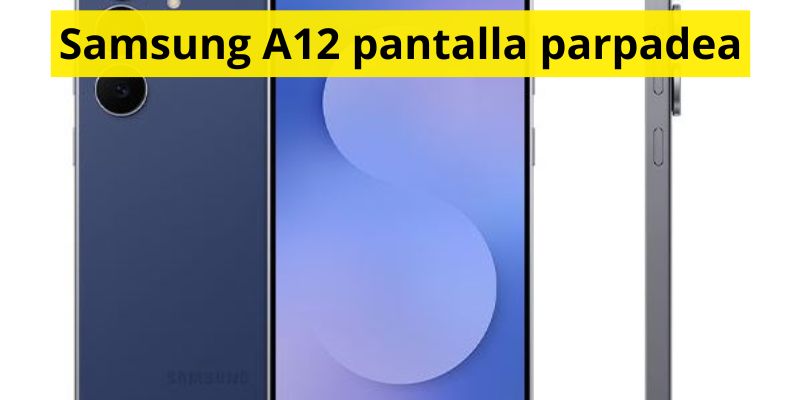
El parpadeo puede manifestarse de distintas formas:
- La pantalla parpadea constantemente.
- El brillo cambia sin tocar ningún ajuste.
- La imagen aparece y desaparece.
- Se observan destellos blancos o verdes.
- La pantalla funciona unos segundos y luego se oscurece.
- El parpadeo ocurre únicamente al desbloquear el teléfono.
Cada comportamiento ayuda a orientar el diagnóstico.
| Síntoma | Posible causa | Primera comprobación |
|---|---|---|
| Parpadeo después de actualizar | Error de software | Reiniciar y actualizar el sistema |
| Parpadeo tras una caída | Pantalla o flex dañado | Revisar si hubo impacto |
| Cambios de brillo constantes | Configuración o sensor | Desactivar brillo automático |
| Pantalla parpadea y luego se apaga | Pantalla o placa | Requiere diagnóstico más profundo |
| Destellos al mover el teléfono | Conector interno flojo | Servicio técnico recomendado |
Principales causas por las que la pantalla del Samsung A12 parpadea
Error temporal del sistema
En algunos equipos el problema aparece después de instalar una actualización o cuando una aplicación provoca conflictos con el sistema.
Los síntomas suelen ser:
- el teléfono sigue respondiendo al tacto;
- el parpadeo aparece de forma intermitente;
- desaparece después de reiniciar.
Brillo automático o aplicaciones incompatibles
Antes de pensar en una avería física, desactiva el brillo automático y comprueba si el problema continúa.
También conviene iniciar el teléfono en modo seguro. Si el parpadeo desaparece, alguna aplicación instalada recientemente podría estar causando el conflicto.
Dificultad: Baja.
Tiempo: 10 minutos.
Pantalla dañada por golpes
Es una de las causas más habituales.
En muchos Samsung A12 el parpadeo comienza después de:
- una caída;
- presión dentro del bolsillo;
- un golpe en una esquina.
Aunque el cristal no esté roto, el panel puede haber sufrido daños internos.
Algunas señales son:
- líneas en la pantalla;
- manchas negras;
- zonas que no responden al tacto;
- parpadeo permanente.
Conector de la pantalla flojo
Después de un golpe o una reparación anterior, el cable flexible (flex) que conecta la pantalla a la placa puede aflojarse.
Un síntoma muy característico es que el parpadeo cambia al presionar ligeramente la carcasa o al mover el teléfono.
Esta reparación requiere desmontar el equipo y no se recomienda si no tienes experiencia.
Daños por humedad
La humedad puede afectar el funcionamiento de la pantalla incluso si el teléfono continúa encendiendo.
Algunas pistas son:
- parpadeo irregular;
- manchas en la imagen;
- fallos que aparecen horas o días después del contacto con agua.
Si el equipo se mojó, evita cargarlo hasta que sea revisado si sospechas que aún hay humedad interna.
Fallo en la placa electrónica
Cuando la pantalla está en buen estado pero la señal que recibe desde la placa presenta interrupciones, también puede aparecer el parpadeo.
Generalmente ocurre después de:
- caídas fuertes;
- ingreso de líquidos;
- reparaciones mal realizadas.
Este tipo de avería requiere herramientas de diagnóstico especializadas.
Cómo solucionar el parpadeo de la pantalla paso a paso
Empieza siempre por las soluciones más sencillas.
1. Reinicia el teléfono
Un reinicio puede corregir errores temporales del sistema.
Tiempo: 2 minutos.
2. Desactiva el brillo automático
Ve a Ajustes > Pantalla y desactiva el brillo adaptativo. Comprueba si el comportamiento cambia durante unos minutos de uso.
3. Actualiza el sistema
Si hay una actualización disponible, instálala. En ocasiones Samsung publica correcciones para problemas de estabilidad o compatibilidad.
4. Inicia en modo seguro
Si el problema desaparece en modo seguro, es probable que una aplicación instalada recientemente esté provocando el fallo.
Desinstala las aplicaciones añadidas antes de que comenzara el problema y vuelve a probar.
5. Comprueba si el problema apareció tras una caída
Si el teléfono sufrió un golpe recientemente, observa si también presenta:
- grietas;
- líneas verticales;
- zonas sin respuesta táctil;
- manchas oscuras.
La presencia de estos síntomas aumenta la probabilidad de un daño físico en la pantalla.
6. Realiza una copia de seguridad
Si el parpadeo empeora con el tiempo, guarda tus fotos, documentos y demás información importante cuanto antes. Una avería de pantalla puede evolucionar hasta impedir el uso normal del dispositivo.
Cómo diferenciar un fallo de software de uno de hardware
| Característica | Software | Hardware |
| Comenzó tras una actualización | Frecuente | Poco habitual |
| Comenzó después de una caída | Poco frecuente | Muy frecuente |
| Mejora al reiniciar | Sí | No suele hacerlo |
| Hay líneas o manchas | No | Sí |
| El táctil también falla | Rara vez | Frecuente |
| Empeora con el tiempo | A veces | Habitualmente |
Errores comunes que debes evitar
- Golpear el teléfono pensando que el problema desaparecerá.
- Cambiar la pantalla sin confirmar el diagnóstico.
- Instalar aplicaciones que prometen «reparar» la pantalla.
- Abrir el equipo sin las herramientas adecuadas.
- Ignorar signos de humedad.
- Continuar utilizando un teléfono que se calienta de forma anormal tras un golpe o contacto con líquidos.
Cuándo acudir a un técnico
Busca asistencia técnica si:
- el parpadeo comenzó después de una caída;
- aparecieron líneas, manchas o zonas negras;
- el táctil dejó de responder;
- el teléfono sufrió contacto con líquidos;
- el problema continúa después de reiniciar, actualizar el sistema y probar en modo seguro.
Un técnico podrá comprobar si la falla está en el panel de la pantalla, el conector, el cable flexible o la placa electrónica antes de sustituir componentes.
Cómo evitar que vuelva a suceder
Aunque no todas las averías pueden prevenirse, estos cuidados ayudan a reducir el riesgo:
- Usa una funda que absorba impactos.
- Evita sentarte con el teléfono en el bolsillo trasero.
- No expongas el dispositivo a humedad o lluvia.
- Instala las actualizaciones oficiales cuando estén disponibles.
- Utiliza repuestos de calidad si en algún momento debes cambiar la pantalla.
- Evita presionar con fuerza el panel o transportar el teléfono junto a objetos que puedan doblarlo.
Conclusión
Cuando la pantalla del Samsung A12 parpadea, lo más importante es no asumir de inmediato que necesitas cambiar el display. Si el problema apareció después de una actualización o solo ocurre en determinadas circunstancias, vale la pena realizar primero las comprobaciones básicas, como reiniciar el teléfono, desactivar el brillo automático y probar el modo seguro.
Sin embargo, si el parpadeo comenzó tras una caída, va acompañado de líneas, manchas, pérdida de respuesta táctil o empeora con el paso de los días, es mucho más probable que exista un daño físico en la pantalla o en alguno de sus componentes internos. En esos casos, seguir utilizando el dispositivo puede hacer que la avería avance.
La experiencia demuestra que un diagnóstico correcto evita gastos innecesarios. Antes de reemplazar la pantalla, conviene descartar problemas de software y revisar el historial del equipo. Si las pruebas básicas no resuelven la falla o sospechas de un daño interno, la opción más segura es acudir a un servicio técnico especializado para confirmar el origen del problema y realizar la reparación adecuada.
Preguntas frecuentes
¿Por qué la pantalla de mi Samsung A12 parpadea de repente?
Puede deberse a un error del sistema, una aplicación incompatible, un golpe, humedad o un fallo de la pantalla. El contexto en que comenzó la falla ayuda a identificar la causa.
¿Una caída puede hacer que la pantalla parpadee aunque no esté rota?
Sí. El panel puede sufrir daños internos o aflojarse el conector sin que el cristal presente grietas visibles.
¿Actualizar el sistema puede solucionar el problema?
Si el origen es un error de software, una actualización puede corregirlo. Si el daño es físico, normalmente no tendrá efecto.
¿El modo seguro sirve para diagnosticar el parpadeo?
Sí. Si el problema desaparece en modo seguro, es posible que una aplicación instalada esté causando el conflicto.
¿Debo cambiar la pantalla inmediatamente?
No. Primero conviene descartar fallos de software y revisar si el problema está relacionado con el conector o con otra avería.
¿El brillo automático puede causar parpadeos?
En algunos casos puede provocar cambios de brillo que se confunden con un fallo de pantalla. Desactivarlo es una prueba sencilla.
¿Qué hago si también aparecen líneas en la pantalla?
Las líneas suelen indicar un problema físico en el panel o en su conexión. Lo recomendable es llevar el equipo a revisión.
¿Es peligroso seguir usando el teléfono si la pantalla parpadea?
Depende de la causa. Si el problema empeora, aparecen manchas o el equipo sufrió un golpe o contacto con líquidos, es mejor dejar de usarlo hasta obtener un diagnóstico.
¿Un restablecimiento de fábrica elimina el parpadeo?
Solo puede ayudar cuando el origen es un problema de software. Antes de hacerlo, realiza una copia de seguridad de tus datos.
¿Cuándo debo acudir a un técnico?
Cuando las soluciones básicas no funcionan, el teléfono presenta daños físicos, hubo contacto con agua o el parpadeo afecta el uso normal del dispositivo.
Artículos relacionados

Samsung A12 no conecta al WiFi: causas y soluciones paso a paso
Cuando un Samsung A12 no conecta al WiFi, el problema puede estar en la configuración del teléfono, el router, la…

Samsung A12 datos móviles no funcionan: causas y soluciones efectivas
Samsung A12 datos móviles no funcionan es una falla que puede aparecer de repente, incluso cuando el teléfono muestra buena…
Samsung A12 sin servicio: causas y soluciones para recuperar la señal
Samsung A12 sin servicio es un problema que impide realizar llamadas, enviar mensajes o utilizar los datos móviles, aunque el…

Samsung A12 no reconoce SIM: causas y soluciones paso a paso
Samsung A12 no reconoce SIM es un problema que puede aparecer de repente, incluso cuando la tarjeta funcionaba correctamente horas…

Samsung A12 se descarga rápido: por qué ocurre y cómo solucionarlo
Samsung A12 se descarga rápido es una falla bastante común cuando la batería empieza a degradarse, alguna aplicación consume energía…

Samsung A12 se calienta mucho: causas y soluciones efectivas
Samsung A12 se calienta mucho es una consulta frecuente cuando el teléfono comienza a sentirse demasiado caliente durante la carga,…