
Samsung A12 pantalla congelada es una falla bastante común que puede aparecer al abrir una aplicación, encender el teléfono, desbloquearlo o instalar una actualización. En algunos casos, la imagen queda fija y el celular no responde al tacto; en otros, los botones tampoco parecen funcionar y el equipo permanece bloqueado en el logotipo de Samsung.
La buena noticia es que no siempre significa que la pantalla esté dañada. Muchas veces el problema se debe a una aplicación inestable, falta de almacenamiento, sobrecalentamiento, errores del sistema o una memoria saturada. Sin embargo, también puede existir una falla física en el módulo de pantalla, el conector interno, la batería o la placa.
A continuación encontrarás las soluciones ordenadas desde las más sencillas y seguras hasta las pruebas más avanzadas. También aprenderás a diferenciar una congelación causada por software de un problema de hardware y a reconocer cuándo conviene llevar el Samsung Galaxy A12 a un servicio técnico.
¿Qué significa que la pantalla del Samsung A12 esté congelada?
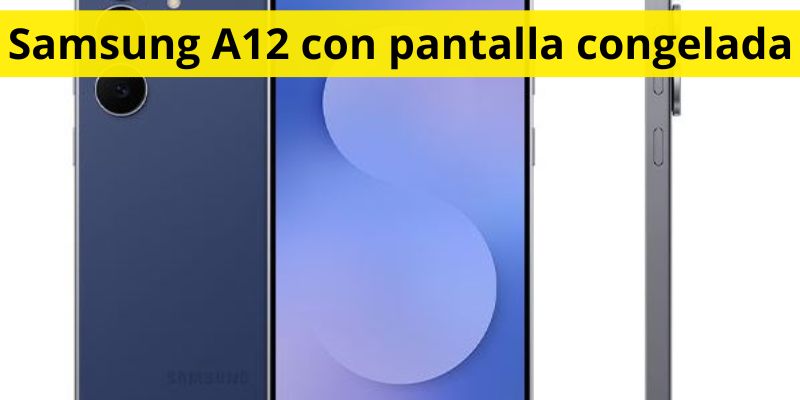
Una pantalla congelada ocurre cuando el teléfono mantiene una imagen fija y deja de responder correctamente. Puedes tocar los iconos, deslizar el dedo o presionar botones, pero el celular no ejecuta ninguna acción.
No debe confundirse con una pantalla rota o completamente apagada. Cuando el Samsung A12 está congelado, normalmente la imagen continúa visible. Incluso puede seguir reproduciendo sonido, recibiendo llamadas o vibrando, aunque no permita controlar el equipo.
Los síntomas más frecuentes son:
- La pantalla queda fija dentro de una aplicación.
- El celular se queda bloqueado en el logotipo de Samsung.
- El teclado no responde.
- No es posible deslizar para desbloquear.
- La imagen se mueve con retraso y después se detiene.
- El botón de encendido no muestra el menú de apagado.
- El teléfono vibra o suena, pero la pantalla no reacciona.
- El equipo se congela después de unos minutos de uso.
Cuando el problema aparece una sola vez, suele tratarse de un error temporal. Si ocurre todos los días o al utilizar determinadas zonas de la pantalla, es necesario investigar una posible falla de hardware.
Por qué se congela la pantalla del Samsung A12
El Galaxy A12 puede congelarse cuando el sistema no tiene suficientes recursos para ejecutar correctamente las aplicaciones. Este modelo puede presentar lentitud si tiene poco espacio disponible, demasiados procesos abiertos o aplicaciones exigentes funcionando al mismo tiempo.
También puede ocurrir después de una actualización incompleta, una aplicación defectuosa, una tarjeta microSD dañada o una caída.
| Síntoma | Posible causa | Primera solución recomendada |
|---|---|---|
| Pantalla fija dentro de una aplicación | Aplicación bloqueada | Reinicio forzado |
| Se congela al encender | Error del sistema | Modo seguro o recuperación |
| Responde lentamente antes de congelarse | Almacenamiento lleno | Liberar espacio |
| Se congela cuando se calienta | Sobrecalentamiento | Apagar y dejar enfriar |
| Solo falla una zona del táctil | Daño en pantalla | Diagnóstico técnico |
| Se congela después de insertar microSD | Tarjeta dañada | Retirar la memoria |
| Imagen fija, pero llegan llamadas | Fallo del táctil | Probar reinicio y pantalla |
| Se congela después de una caída | Conector o módulo dañado | Revisión interna |
Principales causas de una pantalla congelada en el Samsung A12
Aplicaciones bloqueadas o incompatibles
Una aplicación mal optimizada puede consumir demasiada memoria y dejar el sistema sin capacidad de respuesta. Esto sucede con mayor frecuencia en juegos, redes sociales, editores de video, aplicaciones instaladas fuera de Google Play y versiones antiguas que no son totalmente compatibles.
Si el problema aparece siempre al abrir la misma aplicación, probablemente esa sea la causa.
Falta de almacenamiento interno
Cuando el almacenamiento está casi lleno, Android tiene menos espacio para crear archivos temporales y actualizar aplicaciones. El resultado puede ser lentitud, cierres inesperados y congelaciones.
Como regla práctica, conviene mantener varios gigabytes disponibles. No es necesario borrar todo el contenido, pero sí evitar que la memoria permanezca constantemente al límite.
Demasiadas aplicaciones ejecutándose
Aunque Android administra automáticamente la memoria, un Samsung A12 puede volverse lento si mantiene muchas aplicaciones pesadas abiertas, especialmente cuando alguna funciona incorrectamente en segundo plano.
Cerrar aplicaciones puede ayudar, pero no conviene instalar supuestos “aceleradores” o limpiadores de memoria. Muchas de esas herramientas consumen recursos, muestran publicidad y pueden empeorar la estabilidad.
Error después de una actualización
En muchos equipos, la pantalla puede congelarse después de actualizar Android o una aplicación. Esto no significa necesariamente que la actualización haya dañado el teléfono. A veces quedan archivos temporales incompatibles o el sistema necesita completar procesos en segundo plano.
Si el fallo comenzó inmediatamente después de actualizar, conviene reiniciar, actualizar las aplicaciones pendientes y limpiar la caché del sistema.
Tarjeta microSD dañada
Una memoria microSD deteriorada puede provocar bloqueos al abrir la galería, reproducir videos, mover archivos o iniciar aplicaciones que guardan datos en la tarjeta.
Cuando el sistema intenta leer sectores dañados, el teléfono puede detenerse durante varios segundos o quedar completamente congelado.
Sobrecalentamiento
El exceso de temperatura reduce el rendimiento y puede hacer que el sistema limite la velocidad del procesador. En condiciones extremas, el celular puede congelarse o reiniciarse.
Esto suele aparecer durante juegos, videollamadas prolongadas, uso bajo el sol o carga con accesorios defectuosos.
Daño en la pantalla táctil
Si la imagen funciona pero el teléfono no reconoce el tacto, el problema puede estar en el digitalizador, que es la parte encargada de detectar los dedos.
En estos casos, la pantalla parece congelada, aunque Android continúe funcionando internamente. Es común que el teléfono reciba llamadas, reproduzca sonidos o responda a los botones laterales.
Golpe, humedad o conector flojo
Después de una caída, el flex de la pantalla puede aflojarse o dañarse. La humedad también puede generar corrosión en los conectores y provocar fallas intermitentes.
Si el problema empezó después de un golpe o contacto con agua, evita presionar la pantalla, cargar el celular innecesariamente o intentar secarlo con calor.
Cómo solucionar la pantalla congelada del Samsung A12
1. Realiza un reinicio forzado
El reinicio forzado es la primera prueba que debe hacerse. No borra fotos, contactos, aplicaciones ni documentos.
Mantén presionados al mismo tiempo:
- Botón de bajar volumen.
- Botón lateral de encendido.
Sostén ambos botones durante unos 10 a 15 segundos, hasta que la pantalla se apague y aparezca el logotipo de Samsung.
Si no funciona al primer intento, mantén los botones presionados un poco más. A veces el usuario los suelta cuando la pantalla se apaga, pero debe mantenerlos hasta que el teléfono comience a reiniciarse.
Dificultad: baja.
Tiempo aproximado: menos de un minuto.
2. Deja que el teléfono se enfríe
Si el Samsung A12 está caliente, desconecta el cargador, retira la funda y colócalo en un lugar fresco y seco.
No lo introduzcas en el refrigerador ni lo pongas frente a aire extremadamente frío. Los cambios bruscos de temperatura pueden producir condensación interna.
Espera entre 15 y 30 minutos antes de volver a encenderlo.
3. Carga el teléfono correctamente
Una batería demasiado descargada o inestable puede provocar que el sistema se quede bloqueado.
Conecta el Samsung A12 a un cargador y cable en buen estado. Déjalo cargar durante al menos 20 minutos y después intenta el reinicio forzado.
Si la pantalla está congelada mientras carga, observa si el teléfono se calienta demasiado. Un calentamiento anormal puede indicar un problema en la batería, el puerto de carga o el cargador.
4. Retira la tarjeta microSD
Apaga el teléfono, extrae la bandeja y retira temporalmente la tarjeta microSD. Después enciende el equipo y úsalo durante un tiempo.
Si deja de congelarse, copia los archivos importantes de la tarjeta y considera reemplazarla. No sigas utilizándola si genera errores, desaparece del sistema o pide formatearse repetidamente.
5. Inicia el Samsung A12 en modo seguro
El modo seguro desactiva temporalmente las aplicaciones descargadas. Sirve para comprobar si una app está causando el problema.
Para entrar en modo seguro:
- Mantén presionado el botón lateral hasta que aparezca el menú.
- Mantén pulsada la opción Apagar.
- Selecciona Modo seguro.
- Espera a que el teléfono reinicie.
Si el Samsung A12 funciona correctamente en modo seguro, desinstala las aplicaciones instaladas poco antes de que comenzara la falla.
Empieza por:
- Limpiadores de memoria.
- Antivirus poco conocidos.
- Aplicaciones descargadas fuera de Google Play.
- Lanzadores de pantalla.
- Juegos modificados.
- Aplicaciones que muestran ventanas flotantes.
- Apps que controlan brillo, botones o gestos.
6. Libera espacio de almacenamiento
Entra en:
Ajustes > Cuidado del dispositivo y batería > Almacenamiento
Revisa qué elementos ocupan más espacio. Puedes eliminar:
- Videos duplicados.
- Descargas antiguas.
- Archivos enviados por WhatsApp.
- Aplicaciones que ya no utilizas.
- Caché de aplicaciones pesadas.
- Grabaciones de pantalla.
- Contenido de la papelera.
Evita borrar carpetas del sistema sin saber qué contienen. También es recomendable respaldar fotos y videos antes de hacer una limpieza importante.
7. Actualiza Android y las aplicaciones
Busca actualizaciones en:
Ajustes > Actualización de software > Descargar e instalar
Después abre Google Play Store y actualiza las aplicaciones pendientes.
Las actualizaciones pueden corregir errores de compatibilidad, cierres y bloqueos. Sin embargo, realiza el proceso con batería suficiente y una conexión Wi-Fi estable.
8. Borra la caché de aplicaciones problemáticas
Si la pantalla se congela al abrir una aplicación específica:
- Entra en Ajustes.
- Selecciona Aplicaciones.
- Elige la aplicación.
- Abre Almacenamiento.
- Presiona Borrar caché.
No confundas Borrar caché con Borrar datos. Borrar datos puede cerrar tu sesión y eliminar configuraciones internas de la aplicación.
9. Comprueba si el táctil está dañado
Observa si el fallo ocurre siempre en la misma zona. Por ejemplo, si no puedes escribir ciertas letras, deslizar desde una esquina o pulsar botones específicos, puede existir una zona muerta en el digitalizador.
Retira temporalmente:
- Protector de pantalla.
- Vidrio templado roto.
- Funda que presione los bordes.
- Suciedad o humedad sobre el panel.
Limpia la pantalla con un paño suave y seco. No utilices líquidos directamente sobre el teléfono.
Si el problema continúa exactamente en la misma área, es probable que el módulo de pantalla necesite revisión o reemplazo.
10. Restablece los ajustes
Antes de borrar todo el teléfono, puedes restablecer únicamente los ajustes:
Ajustes > Administración general > Restablecer > Restablecer todos los ajustes
Esta opción devuelve las configuraciones del sistema a sus valores originales, pero normalmente conserva fotos, videos y aplicaciones.
Puede ayudar cuando la congelación comenzó después de cambiar opciones de accesibilidad, permisos, ahorro de energía o configuración de pantalla.
11. Realiza un restablecimiento de fábrica
El restablecimiento de fábrica debe considerarse como último recurso cuando el problema parece ser de software.
Antes de hacerlo, crea una copia de seguridad. El proceso elimina cuentas, aplicaciones, fotos, videos y archivos almacenados en la memoria interna.
La ruta habitual es:
Ajustes > Administración general > Restablecer > Restablecer valores de fábrica
Si el teléfono se congela incluso después de haber sido restaurado y sin instalar aplicaciones, aumenta la posibilidad de una falla física.
Diferencias entre una falla de software y una de hardware
| Característica | Falla de software | Falla de hardware |
| Aparece dentro de una app | Frecuente | Poco frecuente |
| Mejora al reiniciar | Sí, normalmente | Puede mejorar solo temporalmente |
| Funciona bien en modo seguro | Sí | Generalmente no |
| Falla una zona específica del táctil | No suele ocurrir | Muy probable |
| Comenzó después de una caída | Poco probable | Muy probable |
| Continúa tras restaurar de fábrica | Menos probable | Más probable |
| Hay manchas, líneas o parpadeos | Poco común | Frecuente |
| Se congela al presionar el marco | No | Puede ocurrir |
Errores que debes evitar
- Golpear el teléfono para intentar que reaccione.
- Doblar o presionar con fuerza la pantalla.
- Calentar el equipo con secadora.
- Instalar aplicaciones que prometen “reparar el táctil”.
- Restaurar el celular sin respaldar los archivos.
- Abrir el equipo sin herramientas ni experiencia.
- Seguir cargándolo si la batería está inflada.
- Utilizar cargadores dañados o de baja calidad.
- Introducir el teléfono en arroz después de mojarse.
- Ignorar congelaciones frecuentes después de una caída.
Cuándo acudir a un técnico
Conviene solicitar una revisión profesional cuando:
- La pantalla no responde después del reinicio forzado.
- El táctil falla solo en determinadas zonas.
- El teléfono se cayó antes de comenzar el problema.
- Hay líneas, manchas, parpadeos o imagen distorsionada.
- La pantalla se separa del marco.
- La batería parece inflada.
- El equipo se calienta sin estar en uso.
- El problema continúa después de restaurar el sistema.
- El Samsung A12 tuvo contacto con agua.
- La pantalla fue reemplazada recientemente y comenzó a fallar.
En el taller se puede comprobar el estado del módulo, el flex, los conectores, la batería y las líneas de alimentación de la placa. Cambiar la pantalla sin hacer pruebas previas no siempre es la solución, especialmente cuando el teléfono también presenta reinicios o calentamiento.
Cómo evitar que el Samsung A12 vuelva a congelarse
Mantén espacio libre en la memoria interna y elimina aplicaciones que no utilices. También conviene reiniciar el teléfono ocasionalmente, especialmente si permanece encendido durante semanas.
Instala aplicaciones únicamente desde fuentes confiables, evita juegos modificados y mantén actualizado el sistema. Si utilizas una tarjeta microSD, elige una de buena calidad y reemplázala cuando aparezcan errores de lectura.
No uses el teléfono durante sesiones prolongadas de juego mientras está cargando. La combinación de carga, alto consumo y funda gruesa puede elevar la temperatura.
Por último, utiliza una funda que proteja contra golpes sin presionar la pantalla. Un vidrio templado roto también debe cambiarse, porque puede interferir con el tacto y dificultar el diagnóstico.
Conclusión
Una pantalla congelada en el Samsung A12 no significa automáticamente que sea necesario cambiar el módulo. En muchos casos, el teléfono simplemente ha quedado bloqueado por una aplicación, falta de memoria, almacenamiento lleno, temperatura elevada o un error temporal del sistema. Por eso, el reinicio forzado debe ser siempre la primera prueba.
Después conviene observar cuándo ocurre el problema. Si aparece únicamente con una aplicación, la causa suele estar en el software. Si comenzó después de insertar una tarjeta microSD, actualizar el sistema o llenar la memoria, también existen buenas posibilidades de resolverlo sin abrir el equipo.
La situación cambia cuando el táctil falla siempre en la misma zona, la imagen presenta líneas, el teléfono recibió un golpe o la pantalla dejó de responder después de mojarse. En esos casos, continuar reiniciando o restaurando el sistema rara vez corrige el problema. Lo adecuado es revisar el módulo, el flex y los conectores internos.
Desde la experiencia de reparación, uno de los errores más comunes es cambiar piezas sin confirmar primero la causa. Un Samsung A12 que parece tener la pantalla dañada puede estar bloqueado por software, pero también puede ocurrir lo contrario: restaurar varias veces un equipo cuyo digitalizador está físicamente averiado.
Empieza por las soluciones seguras: reinicio forzado, enfriamiento, carga, retirada de la microSD, modo seguro y liberación de espacio. Si el fallo continúa después de estas pruebas o existen señales de daño físico, una revisión técnica será la opción más segura para evitar gastos innecesarios y proteger la información almacenada.
Preguntas frecuentes
¿Cómo reiniciar un Samsung A12 con la pantalla congelada?
Mantén presionados simultáneamente el botón de bajar volumen y el botón lateral de encendido durante 10 a 15 segundos. El teléfono debería apagarse y reiniciarse sin borrar tus datos.
¿Por qué mi Samsung A12 se queda pegado?
Puede deberse a falta de almacenamiento, demasiadas aplicaciones abiertas, una app defectuosa, sobrecalentamiento, errores del sistema, una tarjeta microSD dañada o una falla en la pantalla táctil.
¿El reinicio forzado borra mis fotos?
No. El reinicio forzado solo apaga y vuelve a encender el teléfono. No elimina fotos, videos, contactos, aplicaciones ni configuraciones.
¿Qué hago si el Samsung A12 no responde al tacto?
Retira el protector de pantalla, limpia el panel, reinicia el equipo y comprueba si el fallo afecta una zona específica. Si continúa, el digitalizador podría estar dañado.
¿Una memoria llena puede congelar el Samsung A12?
Sí. Cuando queda muy poco espacio, Android puede tener dificultades para crear archivos temporales, actualizar aplicaciones y mantener procesos activos, provocando lentitud y bloqueos.
¿Cómo saber si una aplicación causa el problema?
Inicia el teléfono en modo seguro. Si deja de congelarse, alguna aplicación descargada está causando el fallo. Desinstala primero las apps instaladas recientemente.
¿La tarjeta microSD puede congelar el celular?
Sí. Una tarjeta dañada puede bloquear el sistema cuando intenta leer fotos, videos o archivos. Retírala temporalmente y verifica si el teléfono vuelve a funcionar con normalidad.
¿Debo restaurar el Samsung A12 de fábrica?
Solo después de probar soluciones menos drásticas y crear una copia de seguridad. El restablecimiento borra los datos de la memoria interna y no solucionará una pantalla físicamente dañada.
¿Por qué se congela cuando el teléfono está caliente?
El sistema reduce el rendimiento para proteger los componentes. Si la temperatura continúa aumentando, pueden aparecer lentitud, congelaciones, cierres de aplicaciones o reinicios.
¿Puede un golpe causar una pantalla congelada?
Sí. Una caída puede dañar el digitalizador, aflojar el flex de pantalla o afectar un conector interno, aunque el vidrio exterior no esté roto.
¿Por qué la imagen funciona, pero el táctil no responde?
La pantalla está formada por diferentes capas. La imagen puede seguir funcionando mientras el digitalizador, encargado de detectar el tacto, presenta una falla.
¿Cuánto cuesta reparar una pantalla congelada?
El costo depende de la causa, el país, la calidad del repuesto y si es necesario cambiar el módulo completo. Primero debe realizarse un diagnóstico para evitar sustituir piezas innecesariamente.
¿Es seguro seguir usando el Samsung A12 si se congela?
Si ocurre ocasionalmente, puedes realizar las pruebas básicas. Si se calienta, tiene la batería inflada, presenta manchas o se congela constantemente, conviene apagarlo y llevarlo a revisión.
Artículos relacionados

Samsung A12 no conecta al WiFi: causas y soluciones paso a paso
Cuando un Samsung A12 no conecta al WiFi, el problema puede estar en la configuración del teléfono, el router, la…

Samsung A12 datos móviles no funcionan: causas y soluciones efectivas
Samsung A12 datos móviles no funcionan es una falla que puede aparecer de repente, incluso cuando el teléfono muestra buena…
Samsung A12 sin servicio: causas y soluciones para recuperar la señal
Samsung A12 sin servicio es un problema que impide realizar llamadas, enviar mensajes o utilizar los datos móviles, aunque el…
Samsung A12 no reconoce SIM: causas y soluciones paso a paso
Samsung A12 no reconoce SIM es un problema que puede aparecer de repente, incluso cuando la tarjeta funcionaba correctamente horas…

Samsung A12 se descarga rápido: por qué ocurre y cómo solucionarlo
Samsung A12 se descarga rápido es una falla bastante común cuando la batería empieza a degradarse, alguna aplicación consume energía…

Samsung A12 se calienta mucho: causas y soluciones efectivas
Samsung A12 se calienta mucho es una consulta frecuente cuando el teléfono comienza a sentirse demasiado caliente durante la carga,…