
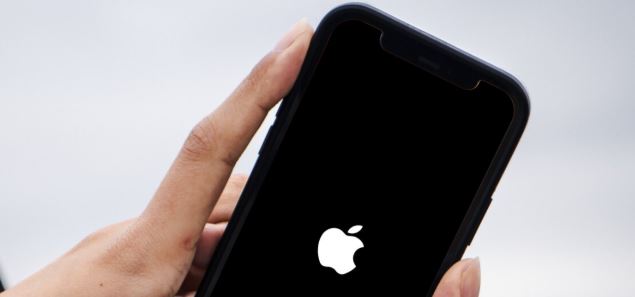
Si tu iPhone no reconoce el cargador, el problema puede estar en el cable, el adaptador, la toma de corriente, suciedad o daño en el puerto Lightning o USB-C, humedad en el conector o una falla del propio iPhone. Apple recomienda revisar estos elementos antes de asumir que la batería o el puerto están dañados.
Empieza por lo más sencillo: prueba otra toma de corriente, revisa el cable y el adaptador y comprueba que el conector entre completamente en el iPhone. Si tienes otro cable o cargador compatible que sabes que funciona, úsalo como prueba.
Si con otro cargador el iPhone carga normalmente, el problema probablemente está en el accesorio que utilizabas. Si no reconoce ningún cargador, conviene revisar el puerto y continuar con las siguientes comprobaciones.
¿Por qué mi iPhone no reconoce el cargador?
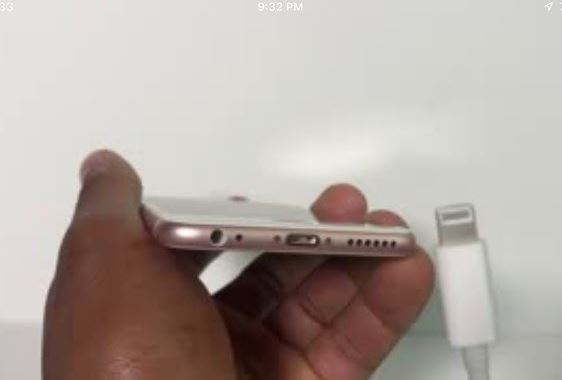
“No reconoce el cargador” puede describir situaciones diferentes y no todas tienen la misma causa.
No aparece ningún símbolo de carga
Conectas el cable y no ocurre absolutamente nada.
En este caso conviene revisar primero:
- cable;
- adaptador;
- enchufe;
- puerto de carga;
- y después reiniciar el iPhone.
Apple recomienda precisamente comprobar estos elementos cuando un iPhone no comienza a cargarse.
Solo reconoce algunos cables
Si un cable funciona y otro no, antes de pensar en una avería del iPhone prueba el cable problemático en otro dispositivo compatible.
Apple señala que las alertas de accesorio pueden aparecer si el cable o adaptador está dañado o si el cargador USB no está diseñado correctamente para cargar el dispositivo.
El cargador funciona únicamente si mueves el cable
Si la carga aparece y desaparece dependiendo de la posición del conector, revisa cuidadosamente tanto el cable como el puerto.
No es posible determinar a distancia si se trata de suciedad, desgaste del cable o daño físico del conector, pero una conexión intermitente sí justifica revisar estos elementos antes de sustituir la batería.
Aparece “Accesorio no compatible” o un mensaje parecido
Apple recomienda:
- conectar el iPhone directamente al cargador;
- comprobar que el puerto esté limpio;
- reiniciar el iPhone;
- probar otro cable o cargador;
- y asegurarse de tener una versión actualizada de iOS.
Aparece una alerta de líquido
Este caso debe tratarse de forma diferente.
Si el iPhone detecta humedad en el conector Lightning o USB-C, puede bloquear temporalmente la carga por cable para proteger el dispositivo.
No sigas conectando repetidamente el cable intentando que cargue.
1. Prueba otra toma de corriente
Antes de tocar el iPhone, descarta la fuente de alimentación.
Desconecta el cargador y pruébalo en otra toma de pared.
También asegúrate de que:
- el cable esté completamente conectado al adaptador;
- el adaptador esté bien conectado al enchufe;
- y no exista una extensión, hub o adaptador intermedio que pueda estar causando el problema.
Apple recomienda utilizar una toma de pared y comprobar que todas las conexiones estén firmes; también sugiere probar otro tomacorriente.
Si con otra toma sí funciona
El iPhone probablemente no era el problema.
Revisa la toma, extensión o fuente de energía que estabas utilizando anteriormente.
Si continúa sin reconocerlo
Pasa al cable y al adaptador.
2. Revisa el cable y el adaptador
Observa todo el cable, especialmente sus extremos.
No sigas utilizando un accesorio si presenta:
- roturas;
- zonas peladas;
- conectores deformados;
- clavijas dobladas;
- o daños evidentes.
Apple indica expresamente que no deben utilizarse accesorios de carga dañados.
La prueba más útil es sencilla:
Conecta otro cable y otro adaptador compatibles que sepas que funcionan correctamente.
Si el otro cargador funciona
Has aislado bastante el problema.
Prueba por separado:
- tu cable habitual con otro adaptador;
- y tu adaptador habitual con otro cable.
Así podrás saber cuál de las dos piezas está fallando sin cambiar componentes del teléfono innecesariamente.
Si ningún cargador funciona
Entonces el puerto del iPhone merece una revisión.
3. Comprueba el puerto Lightning o USB-C
Apple reconoce que un puerto de carga sucio o dañado puede impedir la carga o provocar una alerta relacionada con el accesorio.
Mira el interior del puerto con buena iluminación.
Busca suciedad visible que pueda impedir que el cable entre completamente.
Apple recomienda retirar la suciedad del puerto antes de volver a conectar firmemente el cable.
Una pista importante: el cable no entra hasta el fondo
Si anteriormente el conector quedaba firme y ahora parece quedar ligeramente afuera, la obstrucción del puerto es una posibilidad que merece comprobarse.
Pero evita introducir objetos metálicos, agujas o herramientas improvisadas dentro del conector.
Si no puedes retirar la suciedad con seguridad o sospechas que el puerto está físicamente dañado, es preferible que lo revise un técnico capacitado. Apple aconseja que las reparaciones del iPhone sean realizadas por personal capacitado.
Si el puerto se ve dañado
No intentes enderezar los contactos internos ni desmontar el teléfono.
Un puerto Lightning o USB-C físicamente deteriorado puede requerir reparación.
4. Reinicia el iPhone
Si el cable, el adaptador y el puerto parecen estar bien, reinicia el dispositivo.
Apple incluye el reinicio entre sus primeras medidas cuando un iPhone no carga.
Apaga el teléfono normalmente y vuelve a encenderlo.
Después conecta nuevamente el cargador.
¿Por qué puede ayudar?
No todo fallo al reconocer un accesorio implica automáticamente una pieza dañada. Reiniciar permite descartar primero un problema temporal antes de pasar a procedimientos físicos o reparaciones.
Si sigue sin detectar el cargador, continúa.
5. Déjalo conectado durante 30 minutos
Si la batería está completamente descargada, no concluyas inmediatamente que el cargador no funciona.
Apple indica dejar cargando el dispositivo durante media hora antes de continuar con el diagnóstico.
Conéctalo a:
- una toma de pared que sepas que funciona;
- un adaptador en buen estado;
- y un cable compatible que hayas comprobado previamente.
Déjalo conectado sin estar moviendo continuamente el cable.
Si aparece el icono de batería
Déjalo continuar cargando.
Si sigue sin responder
Apple recomienda realizar un reinicio forzado y posteriormente dejarlo cargando otros 30 minutos.
6. Haz un reinicio forzado si continúa sin responder
El procedimiento depende del modelo.
iPhone 8 y posteriores
- Presiona y suelta rápidamente subir volumen.
- Presiona y suelta rápidamente bajar volumen.
- Mantén presionado el botón lateral.
- Suéltalo cuando aparezca el logotipo de Apple.
iPhone 7 y iPhone 7 Plus
Mantén presionados simultáneamente:
- el botón lateral o superior;
- y bajar volumen.
Continúa hasta que aparezca el logotipo de Apple.
iPhone 6s, iPhone SE de primera generación y anteriores
Mantén presionados:
- el botón lateral o superior;
- y el botón de inicio.
Suéltalos cuando aparezca el logotipo de Apple.
Después vuelve a dejar el teléfono conectado.
Este procedimiento no es una restauración de fábrica y no debes confundirlo con borrar o restaurar el iPhone.
7. ¿Qué hacer si dice que el cargador no es compatible?
Si aparece una alerta indicando que el accesorio no es compatible o no está certificado, no significa automáticamente que el puerto esté averiado.
Apple señala como posibles causas:
- puerto de carga sucio o dañado;
- accesorio defectuoso o deteriorado;
- o un cargador USB que no está diseñado para cargar correctamente el dispositivo.
Haz esta prueba:
- Desconecta cualquier adaptador intermedio.
- Conecta el iPhone directamente al cargador.
- Revisa el puerto.
- Reinicia el teléfono.
- Prueba otro cable.
- Prueba otro adaptador.
- Actualiza iOS si tienes una actualización disponible.
Si únicamente falla un determinado cable o adaptador, el accesorio es el principal sospechoso.
Si el mensaje aparece con varios accesorios que funcionan correctamente en otros dispositivos, entonces conviene revisar el iPhone.
8. Si aparece “Líquido detectado”, no fuerces la carga
Los iPhone compatibles pueden detectar líquido en el conector Lightning o USB-C y bloquear temporalmente la conexión.
Si aparece esta alerta:
- desconecta el cable;
- coloca el iPhone con el conector hacia abajo;
- déjalo en una zona seca con circulación de aire;
- espera al menos 30 minutos antes de probar nuevamente.
Si la advertencia reaparece, Apple indica que puede seguir existiendo humedad y que el proceso de secado completo puede tardar hasta 24 horas.
No hagas esto
Apple específicamente desaconseja:
- usar calor externo;
- utilizar aire comprimido;
- introducir hisopos o servilletas en el conector;
- y meter el iPhone en arroz.
Cargar un conector mojado puede corroer los contactos y provocar daños permanentes.
9. Prueba la carga inalámbrica si tu modelo la admite
Si tienes un iPhone compatible con carga inalámbrica y dispones de un cargador adecuado, esta prueba puede aportar información útil.
Apple permite cargar modelos compatibles mediante MagSafe o cargadores con certificación Qi.
Si el iPhone:
- carga de forma inalámbrica pero nunca mediante cable, el problema merece centrarse en el sistema de carga por cable: accesorio, conexión o puerto;
- no carga ni por cable ni inalámbricamente, no basta con culpar al conector y será necesario ampliar el diagnóstico.
Esto es una pista, no un diagnóstico definitivo del componente averiado.
Mi iPhone reconoce el cargador, pero no carga
Este caso es diferente.
Si aparece el icono de carga pero el porcentaje no aumenta, revisa primero cuánto tiempo lleva conectado y si el teléfono está excesivamente caliente.
Apple explica que el software puede limitar la carga cuando la temperatura aumenta demasiado y reanudarla cuando el iPhone se enfría.
También existen funciones de gestión de batería que pueden detener o retrasar la carga alrededor del 80 %. En los iPhone 15 y posteriores puede configurarse además un límite de carga.
Por lo tanto, un iPhone detenido en 80 % no presenta necesariamente el mismo problema que uno que no detecta ningún cargador.
¿Por qué mi iPhone solo reconoce un cargador?
Si funciona perfectamente con un cable y no con otro, el primer elemento que debes investigar es el accesorio que falla.
Prueba ambos cables utilizando:
- el mismo iPhone;
- el mismo adaptador;
- y la misma toma de corriente.
Luego cambia únicamente una pieza cada vez.
Esto permite aislar el problema sin sustituir varias cosas al mismo tiempo.
Apple también recomienda probar un cargador o cable USB diferente cuando aparece una alerta relacionada con la carga.
¿Puede ser la batería?
Sí, una avería de batería o de otros componentes internos es posible, pero que el iPhone no reconozca el cargador no demuestra por sí mismo que la batería esté dañada.
Antes de llegar a esa conclusión debes descartar:
- la toma de corriente;
- el adaptador;
- el cable;
- el puerto;
- humedad;
- y un fallo temporal del sistema.
Si ninguna de estas comprobaciones funciona, será razonable pasar a un diagnóstico físico.
¿Cuándo sospechar del puerto de carga?
El puerto merece especial atención si:
- ningún cable consigue establecer una conexión estable;
- el conector no entra correctamente;
- la carga aparece y desaparece al mover el cable;
- ves daños físicos;
- o varios cables y adaptadores que funcionan en otros dispositivos tampoco consiguen cargar el iPhone.
Aun así, no es posible asegurar a distancia que “hay que cambiar el centro de carga”.
Apple contempla tanto el puerto sucio o dañado como los accesorios defectuosos entre las causas de los problemas de carga.
¿Cuándo llevar el iPhone a servicio técnico?
Si completaste las pruebas anteriores y el iPhone continúa sin encenderse o cargarse, Apple indica que puede ser necesario solicitar servicio técnico.
También conviene detener las pruebas caseras si:
- el conector está visiblemente dañado;
- el teléfono sufrió una caída fuerte;
- hubo contacto con líquido;
- el dispositivo se calienta de forma anormal;
- el cable o puerto presentan signos de quemadura;
- o sospechas daño en la batería.
Apple recomienda que las reparaciones internas y de batería sean realizadas por técnicos capacitados.
Preguntas frecuentes
¿Por qué mi iPhone no reconoce el cargador de repente?
Puede deberse a un cable o adaptador defectuoso, una toma sin alimentación, suciedad o daño en el puerto, humedad o un problema del propio teléfono. Empieza probando otra fuente de alimentación y otro cable antes de pensar en una reparación.
¿Cómo saber si el problema es el cargador o el iPhone?
Haz pruebas cruzadas. Utiliza otro cable y adaptador que funcionen correctamente. Si el iPhone carga, prueba después tu cable y tu adaptador por separado para localizar cuál falla.
¿Por qué mi iPhone solo carga si muevo el cable?
Puede existir una conexión deficiente en el cable o el puerto. Revisa ambos y evita concluir automáticamente que hay que cambiar el puerto hasta haber probado otro cable funcional.
¿Debo limpiar el puerto del iPhone?
Apple recomienda retirar la suciedad del puerto cuando un dispositivo no carga. Hazlo sin dañar los contactos internos; si no puedes hacerlo con seguridad o el conector parece deteriorado, busca asistencia técnica.
¿El arroz sirve si el puerto está mojado?
No. Apple indica expresamente que no debe colocarse el iPhone en arroz porque las pequeñas partículas podrían dañarlo.
¿Tengo que restaurar el iPhone si no reconoce el cargador?
No como primera medida. La guía oficial de Apple para problemas de carga comienza revisando alimentación, cable, adaptador, puerto y reinicio; no plantea borrar el teléfono como uno de los primeros pasos.
Qué hacer según el resultado de las pruebas
Si otro cable funciona, sustituye o deja de utilizar el cable problemático.
Si otro adaptador funciona, el problema estaba en el adaptador o la fuente de alimentación.
Si ningún cable entra correctamente, inspecciona el puerto por suciedad o daño.
Si aparece una alerta de líquido, desconecta el cargador y deja secar el conector antes de volver a intentarlo.
Si carga inalámbricamente pero no mediante cable, centra las siguientes comprobaciones en el sistema de carga por cable.
Y si después de revisar accesorios, puerto, alimentación y reiniciar el teléfono el iPhone sigue sin reconocer ningún cargador, el siguiente paso es un diagnóstico técnico, no sustituir piezas al azar.
Artículos relacionados
¿Por qué mi iPhone no me deja descargar aplicaciones? Revisa esto antes de hacer cambios
Si te preguntas por qué mi iPhone no me deja descargar aplicaciones, primero fíjate en lo que ocurre al tocar…
¿Por qué mi iPhone no se escucha? Revisa esto antes de pensar que la bocina está dañada
Si tu iPhone no se escucha, primero hay que identificar qué sonido está fallando. Puede que no escuches música ni…
¿Por qué mi iPhone no me deja compartir Internet? Prueba estas soluciones
Si te preguntas por qué mi iPhone no me deja compartir Internet, primero revisa si la opción Compartir Internet aparece…
¿Por qué mi iPhone se reinicia solo? Qué revisar si se apaga y vuelve a encender
Si tu iPhone se reinicia solo, conviene fijarse primero en cómo ocurre. No es lo mismo que se reinicie ocasionalmente…
¿Por qué mi iPhone no se conecta al WiFi? Soluciones paso a paso
Si te preguntas por qué mi iPhone no se conecta al WiFi, primero identifica qué está ocurriendo exactamente. No es…

¿Por qué mi iPhone no suena cuando me llaman? Revisa esto antes de pensar que está averiado
Si tu iPhone no suena cuando te llaman, lo primero que debes revisar es el modo Silencio, el volumen del…