
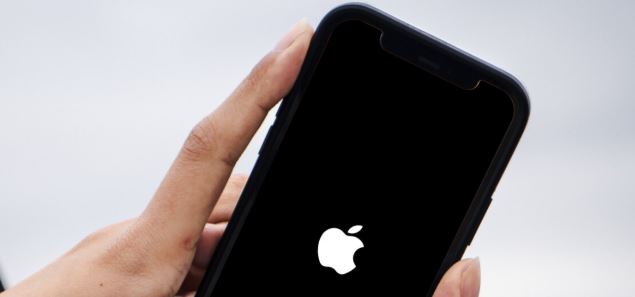
Si tu iPhone solo aparece la manzana y se apaga, significa que el teléfono intenta iniciar iOS, pero no consigue completar el arranque. Puede tratarse de un problema temporal del sistema, falta de carga, un error ocurrido durante una actualización o, en algunos casos, una falla de hardware.
Lo primero que conviene hacer es cargar el iPhone y realizar un reinicio forzado. Este procedimiento es diferente a restaurar el equipo y debe probarse antes de cualquier opción que pueda borrar tus archivos. Apple recomienda cargar el dispositivo durante una hora si no logra encender y después volver a intentar el arranque.
Si la manzana aparece, el teléfono se apaga y vuelve a mostrar el logotipo una y otra vez, el comportamiento suele describirse como un bucle de arranque o boot loop. En ese caso, si el reinicio forzado no funciona, el siguiente paso normalmente será intentar iniciar el iPhone mediante una computadora y el modo de recuperación.
Importante: cuando llegues al modo de recuperación, prueba primero la opción Actualizar si está disponible. La opción Restaurar reinstala iOS pero también borra los datos almacenados en el iPhone.
Porque mi iPhone solo aparece la manzana y se apaga

Aunque todos estos problemas pueden parecer iguales, el comportamiento del teléfono ayuda a decidir qué probar.
Aparece la manzana una vez y después se apaga
Empieza comprobando la carga y realiza un reinicio forzado. Si el iPhone llevaba mucho tiempo sin batería, déjalo conectado antes de seguir con procedimientos más avanzados.
La manzana aparece y desaparece continuamente
Si el iPhone vuelve automáticamente al logotipo de Apple después de apagarse, está intentando arrancar repetidamente sin conseguirlo.
En este caso:
- Comprueba la carga.
- Realiza el reinicio forzado correspondiente a tu modelo.
- Si continúa igual, prueba el modo de recuperación.
El iPhone se queda congelado en la manzana
Si el logotipo permanece durante varios minutos y nunca aparece la pantalla de inicio, Apple contempla el modo de recuperación entre los procedimientos que pueden utilizarse cuando un iPhone permanece en el logotipo sin mostrar una barra de progreso.
Aparece la manzana con una barra de progreso
No lo confundas con el problema anterior.
Si estabas restaurando información, migrando desde otro iPhone o realizando determinados procesos de configuración, el logotipo puede aparecer acompañado de una barra.
Apple indica que, si esa barra no se ha movido durante al menos una hora, debes conectar el iPhone a una computadora, ponerlo en modo de recuperación y seleccionar Actualizar cuando se ofrezcan las opciones Actualizar o Restaurar.
1. Deja cargar el iPhone antes de intentar repararlo
Si el iPhone muestra brevemente la manzana y vuelve a apagarse, primero descarta un problema relacionado con la alimentación.
Conecta el teléfono a un cargador compatible y déjalo cargando.
Apple recomienda que, cuando un iPhone no consigue encender, se cargue durante una hora y posteriormente se vuelva a intentar.
También conviene revisar:
- que el cable no esté visiblemente dañado;
- que el adaptador funcione correctamente;
- que el conector esté bien insertado;
- que el puerto de carga no esté obstruido;
- y, si es posible, probar otro cable o cargador compatible.
Apple señala que un puerto sucio o dañado y un accesorio de carga defectuoso pueden provocar problemas de carga.
Si la manzana aparece solo mientras está conectado
Esto hace razonable sospechar de un problema relacionado con la alimentación o la batería, pero no demuestra por sí solo que la batería esté dañada.
No sería correcto cambiar la batería únicamente por ver el logotipo y el apagado.
Primero completa las comprobaciones de carga y el reinicio forzado. Si el problema continúa, será necesario avanzar con el diagnóstico.
2. Haz un reinicio forzado del iPhone
Este es uno de los primeros procedimientos que debes intentar porque obliga al dispositivo a reiniciarse cuando no responde normalmente.
Un reinicio forzado no es lo mismo que restaurar el iPhone.
La combinación de botones cambia según el modelo.
iPhone 8 y modelos posteriores
Esto incluye los iPhone modernos y los iPhone SE de segunda generación y posteriores.
- Presiona y suelta rápidamente subir volumen.
- Presiona y suelta rápidamente bajar volumen.
- Mantén presionado el botón lateral.
- Continúa presionándolo hasta que aparezca el logotipo de Apple.
El logotipo puede tardar más de 10 segundos en aparecer.
iPhone 7 y iPhone 7 Plus
- Mantén presionados al mismo tiempo el botón lateral y el botón de bajar volumen.
- No los sueltes hasta que aparezca el logotipo de Apple.
iPhone 6s y modelos anteriores
- Mantén presionados simultáneamente el botón de inicio y el botón lateral o superior.
- Suéltalos cuando aparezca el logotipo de Apple.
¿Qué hago si vuelve a aparecer la manzana y se apaga?
Si después del reinicio forzado el iPhone vuelve exactamente al mismo ciclo, no tiene mucho sentido repetir el procedimiento continuamente.
El siguiente paso es intentar que el sistema arranque mediante el modo de recuperación.
3. Usa el modo de recuperación si el iPhone no pasa de la manzana
Para este procedimiento necesitas una Mac o una PC y un cable USB.
En una Mac moderna puedes utilizar Finder. En Windows, Apple utiliza actualmente la app Dispositivos Apple; iTunes continúa siendo una opción en determinados equipos y versiones anteriores.
Conecta el iPhone a la computadora y mantenlo conectado durante el procedimiento.
iPhone 8 y posteriores
- Presiona y suelta rápidamente subir volumen.
- Presiona y suelta rápidamente bajar volumen.
- Mantén presionado el botón lateral.
- No lo sueltes cuando vuelva a aparecer la manzana.
- Continúa presionándolo hasta que aparezca la pantalla de conexión a la computadora.
Este último punto es importante: para entrar en modo recuperación debes seguir manteniendo el botón aunque aparezca el logotipo de Apple.
iPhone 7 y 7 Plus
Mantén presionados simultáneamente el botón lateral o superior y el botón de bajar volumen.
Continúa hasta que aparezca la pantalla de conexión a la computadora.
iPhone 6s y anteriores
Mantén presionados el botón de inicio y el botón superior o lateral hasta que aparezca la pantalla de conexión a la computadora.
4. Si aparecen “Actualizar” y “Restaurar”, prueba primero Actualizar
Este es uno de los puntos más importantes si tienes fotografías, videos, documentos o información que no quieres perder.
Cuando la computadora detecte el iPhone en recuperación, puede ofrecerte las opciones:
Actualizar
o
Restaurar
Si todavía no has intentado actualizar, conviene hacerlo antes de restaurar. Apple indica expresamente que debe intentarse la actualización primero en este escenario.
La actualización intenta reinstalar o actualizar iOS para solucionar el problema de arranque.
No pulses Restaurar sin saber qué ocurrirá
Restaurar borra la información almacenada en el iPhone.
Apple indica que una restauración a configuración de fábrica elimina la información y los ajustes del dispositivo e instala nuevamente el software.
Si no tienes una copia de seguridad y tus fotografías o archivos son importantes, ten esto presente antes de continuar.
5. ¿Qué pasa si Actualizar no soluciona el problema?
Si la actualización termina correctamente pero el iPhone continúa mostrando la manzana y apagándose, puedes volver al modo de recuperación.
En este punto, Restaurar puede ser el siguiente procedimiento de software.
Pero debes tomar una decisión:
- Si tienes respaldo y quieres agotar las soluciones de software, puedes considerar restaurarlo.
- Si no tienes respaldo y los archivos almacenados son importantes, recuerda que restaurar borrará los datos.
- Si el problema apareció inmediatamente después de una caída, golpe, humedad o una reparación, podría tener más sentido buscar primero un diagnóstico físico.
Apple confirma que la restauración reinstala iOS y elimina los datos del dispositivo.
¿Por qué mi iPhone prende la manzana y se apaga?
No existe una única causa que pueda confirmarse únicamente observando el logotipo.
Entre las posibilidades están:
Un problema durante el arranque de iOS
El sistema intenta iniciarse pero no consigue completar el proceso.
Cuando el problema es de software, un reinicio forzado o la actualización mediante modo de recuperación pueden permitir que el dispositivo vuelva a iniciar.
Un problema después de actualizar iOS
Si el fallo apareció durante o inmediatamente después de una actualización, primero intenta el reinicio forzado.
Si continúa sin arrancar, el modo de recuperación y la opción Actualizar son especialmente importantes antes de pensar en una restauración completa. Apple utiliza precisamente el modo recuperación cuando el iPhone no puede actualizarse o restaurarse normalmente.
Problemas de carga o alimentación
Si el teléfono llevaba mucho tiempo descargado, se apaga rápidamente o no consigue mantenerse encendido, comprueba primero el sistema de carga.
Apple recomienda cargar durante una hora cuando el iPhone no enciende antes de pasar al servicio técnico.
Esto no permite afirmar automáticamente que “la batería está dañada”. La batería es únicamente una de las posibilidades que tendría que comprobarse físicamente si las soluciones anteriores fallan.
Una falla de hardware
Conviene considerar esta posibilidad especialmente si el problema comenzó después de:
- una caída fuerte;
- contacto con líquido;
- una reparación;
- un golpe;
- o si el teléfono continúa sin arrancar después de completar correctamente los procedimientos de recuperación.
En esos escenarios, insistir repetidamente con restauraciones no puede reparar un componente físicamente averiado.
Si el problema persiste después del modo de recuperación, Apple recomienda solicitar servicio técnico.
Si el iPhone se mojó antes de que empezara el problema
No sigas conectándolo y desconectándolo del cargador si existe la posibilidad de que el conector continúe húmedo.
Apple advierte que cargar un iPhone mientras el conector está mojado puede provocar daños y recomienda desconectar el cable hasta que el teléfono y el conector estén completamente secos.
Si el problema de la manzana comenzó justo después del contacto con líquido, una inspección física puede ser más útil que realizar restauraciones repetidamente.
¿Qué hago si la computadora no reconoce el iPhone?
No significa necesariamente que ya no tenga solución.
Apple incluye entre los casos para utilizar el modo de recuperación aquellos en los que la computadora no reconoce el dispositivo o indica que está en recuperación.
Comprueba primero:
- que el iPhone permanezca conectado;
- que utilices un cable capaz de transmitir datos;
- que Finder, Dispositivos Apple o iTunes esté actualizado;
- y que hayas realizado correctamente la combinación de botones hasta llegar a la pantalla de recuperación.
Si no puedes utilizar el modo de recuperación porque algún botón está roto o atascado, o si no puedes actualizar ni restaurar el dispositivo mediante recuperación, Apple recomienda solicitar servicio técnico.
¿Cuándo debería llevar el iPhone a servicio técnico?
Considera una revisión profesional si:
- el iPhone sigue mostrando la manzana y apagándose después del reinicio forzado;
- la carga y los accesorios funcionan correctamente pero el teléfono no consigue arrancar;
- Actualizar mediante modo recuperación falla;
- la restauración tampoco soluciona el problema;
- la computadora no consigue comunicarse correctamente con el dispositivo después de las comprobaciones;
- alguno de los botones necesarios para entrar en recuperación está averiado;
- o el problema comenzó después de una caída, líquido o reparación.
Apple indica que puede ser necesario solicitar servicio cuando el dispositivo no puede actualizarse o restaurarse mediante el modo de recuperación.
Preguntas frecuentes
¿Por qué mi iPhone prende la manzana y después se apaga?
Porque el iPhone está intentando iniciar, pero algo impide que complete el proceso. Puede estar relacionado con iOS, la carga o un problema físico. El comportamiento por sí solo no permite identificar con certeza qué componente está fallando.
¿Cómo sacar un iPhone del bucle de la manzana?
Empieza cargándolo y realizando un reinicio forzado. Si continúa reiniciándose en el logotipo, conéctalo a una computadora, entra al modo de recuperación y prueba primero Actualizar.
¿El reinicio forzado borra mis fotos?
El reinicio forzado simplemente obliga al iPhone a reiniciarse; no es una restauración a configuración de fábrica. La acción que debes vigilar especialmente es Restaurar, ya que Apple especifica que esa opción borra los datos del dispositivo.
¿Voy a perder mis fotos si restauro el iPhone?
Sí, una restauración a configuración de fábrica elimina el contenido y los ajustes almacenados en el dispositivo. Después podrás recuperar información si dispones de un respaldo compatible.
¿Puede ser la batería si aparece la manzana y se apaga?
Es posible que exista un problema de alimentación, especialmente si el teléfono tiene dificultades para permanecer encendido, pero este síntoma no confirma por sí mismo una batería defectuosa. Antes de cambiar piezas, carga el iPhone y completa las comprobaciones básicas.
¿Qué hago si ninguna solución funciona?
Si ya intentaste correctamente el reinicio forzado y el modo de recuperación y el teléfono continúa sin arrancar, el siguiente paso razonable es solicitar una revisión técnica. Apple también recomienda servicio cuando no es posible actualizar o restaurar mediante recuperación.
Qué debes hacer según lo que ocurra
Si el reinicio forzado funciona, deja que el iPhone inicie normalmente y realiza una copia de seguridad de tus datos importantes.
Si continúa mostrando la manzana y reiniciándose, utiliza el modo de recuperación y prueba primero Actualizar.
Si Actualizar no funciona, considera Restaurar únicamente después de recordar que esta opción borra el contenido del teléfono.
Y si el iPhone sigue sin arrancar después de la recuperación, algún botón está averiado o el problema comenzó tras una caída o contacto con líquido, conviene pasar a un diagnóstico físico en lugar de continuar repitiendo restauraciones.
Artículos relacionados

¿Por qué mi iPhone no me deja descargar aplicaciones? Revisa esto antes de hacer cambios
Si te preguntas por qué mi iPhone no me deja descargar aplicaciones, primero fíjate en lo que ocurre al tocar…

¿Por qué mi iPhone no se escucha? Revisa esto antes de pensar que la bocina está dañada
Si tu iPhone no se escucha, primero hay que identificar qué sonido está fallando. Puede que no escuches música ni…

¿Por qué mi iPhone no me deja compartir Internet? Prueba estas soluciones
Si te preguntas por qué mi iPhone no me deja compartir Internet, primero revisa si la opción Compartir Internet aparece…

¿Por qué mi iPhone se reinicia solo? Qué revisar si se apaga y vuelve a encender
Si tu iPhone se reinicia solo, conviene fijarse primero en cómo ocurre. No es lo mismo que se reinicie ocasionalmente…

¿Por qué mi iPhone no se conecta al WiFi? Soluciones paso a paso
Si te preguntas por qué mi iPhone no se conecta al WiFi, primero identifica qué está ocurriendo exactamente. No es…

¿Por qué mi iPhone no suena cuando me llaman? Revisa esto antes de pensar que está averiado
Si tu iPhone no suena cuando te llaman, lo primero que debes revisar es el modo Silencio, el volumen del…