
¿Por qué mi celular Samsung marca error de cámara? Si al abrir la aplicación de la cámara aparece un mensaje como «Error de cámara», «La cámara ha fallado» o la aplicación se cierra de forma inesperada, es normal pensar que el teléfono ha sufrido una avería grave. Sin embargo, en la práctica, este problema no siempre está relacionado con un daño físico. En muchos equipos Samsung, la falla puede deberse a un conflicto de software, una actualización incompleta, archivos temporales dañados o incluso a otra aplicación que está utilizando la cámara en segundo plano.
Después de revisar este tipo de averías en numerosos dispositivos, es común comprobar que muchos casos tienen solución sin necesidad de cambiar ningún componente. La clave está en seguir un proceso de diagnóstico ordenado, comenzando por las comprobaciones más sencillas y avanzando solo cuando sea necesario.
En esta guía aprenderás qué significa realmente el error de cámara en un celular Samsung, cuáles son las causas más frecuentes, cómo identificar si el problema es de software o de hardware y qué soluciones puedes aplicar antes de acudir a un servicio técnico.
¿Por qué mi celular Samsung marca error de cámara?
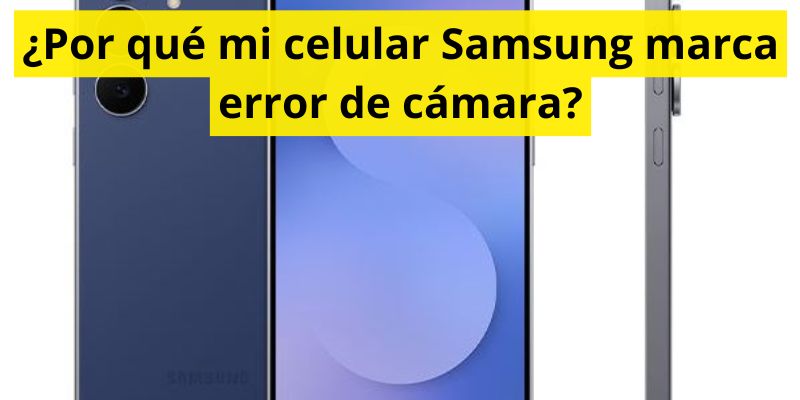
El mensaje «Error de cámara» indica que el sistema no ha podido iniciar correctamente el módulo de la cámara. Esto no significa necesariamente que el sensor esté roto.
Para que la cámara funcione correctamente intervienen varios elementos:
- La aplicación Cámara.
- Android y los servicios del sistema.
- Los controladores (drivers) del dispositivo.
- El módulo físico de la cámara.
- La memoria disponible.
- Los permisos de acceso.
Si cualquiera de estos componentes presenta un fallo, la aplicación puede mostrar un error incluso cuando la cámara está en perfecto estado.
Uno de los aspectos que suele generar confusión es que el problema puede aparecer de forma repentina, incluso en teléfonos que nunca han sufrido golpes o caídas.
Principales síntomas del error de cámara
El comportamiento puede variar según el modelo de Samsung y la causa del problema.
| Síntoma | Posible causa | Nivel de gravedad |
|---|---|---|
| La aplicación no abre | Error del sistema | Baja |
| Pantalla completamente negra | Software o hardware | Media |
| Mensaje «Error de cámara» | Conflicto del sistema | Media |
| La cámara frontal funciona y la trasera no | Módulo dañado | Alta |
| La cámara trasera funciona pero la frontal no | Cámara frontal averiada o desconectada | Alta |
| La aplicación se cierra sola | Caché dañada o actualización | Baja |
| El error apareció después de actualizar Android | Error de software | Baja |
Observar exactamente cómo se presenta el fallo ayuda mucho a reducir las posibles causas.
¿Por qué mi celular Samsung marca error de cámara?
Existen diversas razones por las que este problema puede aparecer. Algunas son muy sencillas de resolver y otras requieren una revisión técnica.
Las causas más comunes son:
- Caché dañada de la aplicación Cámara.
- Error temporal del sistema operativo.
- Aplicaciones de terceros que utilizan la cámara.
- Actualizaciones con errores.
- Memoria interna casi llena.
- Permisos incorrectos.
- Archivos del sistema dañados.
- Fallo del módulo de cámara.
- Conector interno suelto.
- Daño por humedad.
- Daño por impacto.
En la experiencia de reparación, los problemas de software son mucho más frecuentes cuando el error aparece sin que el teléfono haya sufrido golpes.
En cambio, si el mensaje comenzó justo después de una caída o de un contacto con líquidos, conviene sospechar de un problema de hardware.
Cómo saber si el problema es de software o de hardware
Antes de intentar soluciones avanzadas, conviene hacer un diagnóstico básico.
| Comprobación | Software | Hardware |
| Apareció después de actualizar | ✔ | |
| Apareció tras instalar una aplicación | ✔ | |
| Comenzó después de una caída | ✔ | |
| El teléfono recibió humedad | ✔ | |
| Solo falla una cámara | Puede ser | Muy probable |
| Reiniciar elimina el problema temporalmente | ✔ | Poco probable |
Aunque estas señales orientan el diagnóstico, no ofrecen una confirmación absoluta. En algunos casos es necesario realizar pruebas adicionales.
Cómo solucionar el error de cámara paso a paso
Lo recomendable es avanzar desde las soluciones más simples hacia las más complejas.
No saltes pasos. En muchas ocasiones el problema se resuelve durante las primeras comprobaciones.
1. Reinicia el teléfono
Dificultad: Muy baja
Tiempo aproximado: 2 minutos
Un reinicio elimina procesos bloqueados y libera recursos del sistema.
Pasos:
- Mantén presionado el botón de encendido.
- Selecciona Reiniciar.
- Espera a que Android cargue completamente.
- Abre nuevamente la cámara.
Si el error desaparece pero vuelve con frecuencia, probablemente existe un conflicto de software.
2. Cierra aplicaciones que estén utilizando la cámara
Muchas aplicaciones pueden acceder a la cámara:
- TikTok
- Snapchat
- Aplicaciones de videollamadas
- Lectores de códigos QR
Cuando una de ellas queda bloqueada en segundo plano, puede impedir que la aplicación Cámara acceda al sensor.
Cierra todas las aplicaciones recientes y vuelve a intentarlo.
3. Fuerza el cierre de la aplicación Cámara
A veces la aplicación queda congelada.
Pasos:
- Abre Ajustes.
- Entra en Aplicaciones.
- Busca Cámara.
- Pulsa Forzar detención.
- Abre nuevamente la aplicación.
Es una solución rápida que suele resolver errores temporales.
4. Borra la caché de la aplicación Cámara
Dificultad: Baja
La memoria caché almacena información temporal para acelerar la apertura de la aplicación. Si esos archivos se corrompen, pueden provocar errores.
Pasos:
- Ajustes.
- Aplicaciones.
- Cámara.
- Almacenamiento.
- Borrar caché.
Después reinicia el teléfono.
Esta operación no elimina fotografías ni videos.
5. Borra los datos de la aplicación Cámara
Si borrar la caché no funciona, puedes eliminar los datos de la aplicación.
Esto restablece la configuración de la cámara, pero no borra las fotos almacenadas en la galería.
Pasos:
- Ajustes.
- Aplicaciones.
- Cámara.
- Almacenamiento.
- Borrar datos.
Al abrir nuevamente la aplicación, esta se iniciará con su configuración predeterminada.
6. Comprueba los permisos de la cámara
Si Android bloquea el acceso a la cámara, la aplicación puede mostrar errores.
Revisa que tenga permiso para acceder a:
- Cámara.
- Almacenamiento (cuando corresponda).
- Micrófono, si utilizas funciones de video.
Puedes comprobarlo desde:
Ajustes → Aplicaciones → Cámara → Permisos
Si algún permiso está deshabilitado, actívalo y vuelve a probar.
7. Libera espacio en la memoria interna
Cuando el almacenamiento está prácticamente lleno, algunas funciones del sistema dejan de comportarse con normalidad.
Se recomienda mantener varios gigabytes libres para que Android pueda trabajar correctamente.
Elimina:
- Videos muy pesados.
- Descargas innecesarias.
- Archivos duplicados.
- Aplicaciones que ya no utilizas.
Después reinicia el dispositivo y verifica si la cámara funciona con normalidad.
Errores que conviene evitar durante el diagnóstico
Cuando aparece el mensaje de error, es habitual intentar varias soluciones al mismo tiempo. Sin embargo, eso dificulta identificar qué estaba causando el problema.
Evita estos errores comunes:
- Restablecer el teléfono sin haber probado las soluciones básicas.
- Instalar aplicaciones que prometen reparar la cámara.
- Borrar archivos del sistema mediante aplicaciones de limpieza poco confiables.
- Golpear el teléfono para intentar que la cámara vuelva a funcionar.
- Desmontar el dispositivo sin herramientas ni experiencia.
- Ignorar señales de humedad o daños físicos recientes.
Seguir un proceso ordenado suele ahorrar tiempo y reduce el riesgo de agravar la avería.
En muchos dispositivos Samsung que llegan al taller, el error de cámara termina resolviéndose tras eliminar archivos temporales, corregir conflictos de software o aplicar una actualización pendiente. No obstante, cuando el fallo persiste después de estas comprobaciones iniciales, es necesario realizar pruebas más avanzadas para determinar si existe un problema en el sistema operativo o en el propio módulo de la cámara. Esas comprobaciones se abordarán en la siguiente parte del artículo.
Soluciones avanzadas cuando el error de cámara continúa
Si ya probaste las soluciones básicas y el mensaje «Error de cámara» sigue apareciendo, es momento de realizar comprobaciones más profundas. Estas acciones implican cambios en el sistema, por lo que conviene seguir los pasos con atención.
Actualiza el sistema operativo
En algunos modelos Samsung, el error de cámara aparece después de una actualización incompleta o debido a un fallo que el fabricante corrige en versiones posteriores.
Para comprobar si hay una actualización disponible:
- Abre Ajustes.
- Entra en Actualización de software.
- Pulsa Descargar e instalar.
- Si existe una nueva versión, instálala con la batería cargada y una conexión Wi-Fi estable.
No interrumpas el proceso apagando el teléfono o retirando la batería (en los modelos donde sea posible).
Actualiza la aplicación Cámara
Aunque la aplicación Cámara forma parte del sistema, algunos modelos reciben mejoras mediante actualizaciones desde Galaxy Store o Google Play.
Una actualización puede corregir errores relacionados con:
- Cierres inesperados.
- Problemas de compatibilidad.
- Fallos después de actualizar Android.
- Errores de rendimiento.
Inicia el teléfono en Modo Seguro
El Modo Seguro permite iniciar Android únicamente con las aplicaciones originales del sistema.
Es una de las pruebas más útiles para saber si una aplicación instalada está provocando el problema.
¿Qué debes comprobar?
Si la cámara funciona correctamente en Modo Seguro, lo más probable es que una aplicación de terceros esté generando el conflicto.
En ese caso:
- Desinstala las aplicaciones instaladas recientemente.
- Elimina apps de edición de cámara poco conocidas.
- Reinicia normalmente el teléfono.
Borra la partición de caché del sistema
Después de una actualización importante, algunos archivos temporales pueden quedar dañados.
Eliminar la partición de caché no borra fotografías, documentos ni aplicaciones.
Esta opción suele ser útil cuando:
- El error apareció tras actualizar Android.
- El teléfono funciona más lento de lo habitual.
- Existen pequeños fallos en varias aplicaciones del sistema.
El procedimiento puede variar ligeramente según el modelo Samsung.
Restablece los ajustes del teléfono
Antes de realizar un restablecimiento completo, puedes probar a restaurar únicamente la configuración del sistema.
Esto devuelve a sus valores originales elementos como:
- Redes.
- Permisos.
- Preferencias.
- Configuración general.
Tus archivos personales permanecerán intactos.
Restablecimiento de fábrica
Si ninguna de las soluciones anteriores funciona y todo apunta a un problema de software, el siguiente paso es restaurar el dispositivo.
Advertencia
Este procedimiento elimina toda la información almacenada en el teléfono.
Antes de comenzar:
- Haz una copia de seguridad.
- Sincroniza tus cuentas.
- Guarda fotografías y documentos importantes.
Después del restablecimiento, configura el teléfono como nuevo y comprueba la cámara antes de instalar nuevamente tus aplicaciones.
Si el error desaparece, probablemente el origen estaba en el sistema o en alguna aplicación.
Si continúa exactamente igual, aumenta la probabilidad de que exista un fallo físico.
¿Cómo identificar una falla de hardware?
En reparación de teléfonos existen varios indicios que permiten sospechar de un problema físico.
Las señales más habituales son:
- El error apareció inmediatamente después de una caída.
- El teléfono recibió humedad.
- Solo funciona una de las cámaras.
- Se escuchan pequeños clics al intentar enfocar.
- La imagen vibra constantemente.
- La cámara permanece completamente negra.
- El error continúa incluso después del restablecimiento de fábrica.
Cuando coinciden varios de estos síntomas, es recomendable evitar seguir realizando pruebas que puedan complicar el diagnóstico.
Componentes que pueden estar dañados
Dependiendo del modelo Samsung, la avería puede encontrarse en diferentes partes.
| Componente | Síntomas habituales | Requiere técnico |
|---|---|---|
| Módulo de cámara | Pantalla negra o error permanente | Sí |
| Flex de conexión | Cámara intermitente | Sí |
| Conector de la placa | Fallos después de golpes | Sí |
| Placa base | Varias funciones dejan de funcionar | Sí |
| Daño por humedad | Error aleatorio o permanente | Sí |
Estas reparaciones requieren herramientas específicas y experiencia para evitar daños adicionales.
Herramientas necesarias para un diagnóstico técnico
Cuando el problema no puede resolverse mediante software, un técnico suele utilizar herramientas como:
- Destornilladores de precisión.
- Espátulas plásticas.
- Microscopio electrónico (en algunos casos).
- Fuente de alimentación para diagnóstico.
- Multímetro.
- Cámara de reemplazo compatible para realizar pruebas.
Estas herramientas permiten confirmar si la avería está en el módulo de la cámara o en la placa electrónica.
¿Cuándo acudir a un servicio técnico?
No siempre merece la pena seguir intentando soluciones por cuenta propia.
Es recomendable acudir a un técnico cuando:
- El teléfono sufrió una caída importante.
- Hubo contacto con agua.
- La cámara dejó de funcionar de forma definitiva.
- El error continúa después del restablecimiento de fábrica.
- Se observan grietas en el módulo de la cámara.
- El teléfono presenta otros fallos además de la cámara.
En estos casos, insistir con nuevas pruebas de software rara vez resuelve el problema.
Cómo evitar que el error de cámara vuelva a aparecer
Aunque no todas las averías pueden prevenirse, algunos hábitos ayudan a reducir el riesgo.
Mantén el sistema actualizado
Las actualizaciones suelen incluir correcciones de estabilidad y compatibilidad.
Evita instalar aplicaciones desconocidas
Las aplicaciones que modifican el funcionamiento de la cámara pueden generar conflictos.
No llenes completamente la memoria
Mantener espacio libre mejora el funcionamiento general del sistema.
Protege el teléfono de golpes
Muchas averías del módulo de cámara aparecen después de impactos aparentemente leves.
Evita la humedad
Aunque algunos modelos cuentan con resistencia al agua, eso no garantiza que soporten cualquier exposición a líquidos.
Reinicia el teléfono ocasionalmente
Un reinicio periódico ayuda a liberar procesos y corregir pequeños errores temporales.
Conclusión
Cuando un celular Samsung muestra el mensaje «Error de cámara», no conviene asumir de inmediato que el módulo está dañado. A lo largo de los años, una gran parte de estos casos se ha resuelto mediante acciones sencillas como reiniciar el dispositivo, borrar la caché de la aplicación, actualizar el sistema o eliminar conflictos provocados por otras aplicaciones.
El orden en el diagnóstico marca la diferencia. Empezar por las soluciones básicas evita perder información innecesariamente y reduce el riesgo de realizar procedimientos que no eran necesarios. Solo cuando el problema persiste después de todas las comprobaciones de software tiene sentido pensar en una avería física.
También es importante prestar atención al contexto en el que apareció el fallo. Si comenzó tras una actualización, el origen suele estar relacionado con el sistema operativo. En cambio, si surgió después de una caída, un golpe o una exposición a líquidos, las probabilidades de un daño en el hardware aumentan considerablemente.
Si después de seguir todos los pasos la cámara continúa sin funcionar, lo más recomendable es solicitar un diagnóstico técnico. Un profesional puede comprobar el estado del módulo, los conectores y la placa electrónica utilizando herramientas especializadas. De esta manera, evitarás cambiar piezas innecesarias y tendrás una reparación basada en un diagnóstico preciso.
Preguntas frecuentes
¿Por qué mi Samsung dice «Error de cámara»?
Generalmente se debe a un conflicto de software, archivos temporales dañados, problemas de permisos o, en algunos casos, a una avería del módulo de la cámara.
¿Reiniciar el teléfono puede solucionar el problema?
Sí. Un reinicio elimina procesos bloqueados y puede resolver errores temporales del sistema.
¿Borrar la caché elimina mis fotografías?
No. Borrar la caché únicamente elimina archivos temporales de la aplicación.
¿Borrar los datos de la cámara elimina mis imágenes?
No. Solo restablece la configuración de la aplicación Cámara.
¿Una actualización puede provocar este error?
Sí. En ocasiones una actualización puede generar conflictos temporales hasta que se instala una versión corregida.
¿Cómo saber si la cámara está dañada físicamente?
Si el problema apareció después de un golpe, una caída o contacto con líquidos y persiste tras restaurar el teléfono, es probable que exista una avería de hardware.
¿Las aplicaciones de cámara de terceros pueden causar el error?
Sí. Algunas aplicaciones mantienen la cámara ocupada o generan conflictos con la aplicación original.
¿El restablecimiento de fábrica siempre soluciona el problema?
No. Solo ayuda cuando la causa está relacionada con el software. No corrige daños físicos.
¿Puedo seguir usando el teléfono si la cámara falla?
Sí, siempre que el resto de las funciones trabajen correctamente. El error de cámara no suele afectar el funcionamiento general del dispositivo.
¿Conviene desmontar el teléfono para revisar la cámara?
No, salvo que tengas experiencia y las herramientas adecuadas. Abrir el dispositivo sin conocimientos puede provocar daños adicionales.
¿El almacenamiento lleno puede afectar la cámara?
Sí. Cuando la memoria interna está casi al límite, algunas aplicaciones del sistema pueden funcionar de manera inestable.
¿Cuándo debo acudir directamente a un técnico?
Cuando el teléfono ha sufrido golpes, humedad, el error persiste después de todas las pruebas de software o existen otros síntomas de una posible avería física.
Artículos relacionados

Samsung A12 no conecta al WiFi: causas y soluciones paso a paso
Cuando un Samsung A12 no conecta al WiFi, el problema puede estar en la configuración del teléfono, el router, la…

Samsung A12 datos móviles no funcionan: causas y soluciones efectivas
Samsung A12 datos móviles no funcionan es una falla que puede aparecer de repente, incluso cuando el teléfono muestra buena…

Samsung A12 sin servicio: causas y soluciones para recuperar la señal
Samsung A12 sin servicio es un problema que impide realizar llamadas, enviar mensajes o utilizar los datos móviles, aunque el…
Samsung A12 no reconoce SIM: causas y soluciones paso a paso
Samsung A12 no reconoce SIM es un problema que puede aparecer de repente, incluso cuando la tarjeta funcionaba correctamente horas…

Samsung A12 se descarga rápido: por qué ocurre y cómo solucionarlo
Samsung A12 se descarga rápido es una falla bastante común cuando la batería empieza a degradarse, alguna aplicación consume energía…

Samsung A12 se calienta mucho: causas y soluciones efectivas
Samsung A12 se calienta mucho es una consulta frecuente cuando el teléfono comienza a sentirse demasiado caliente durante la carga,…