
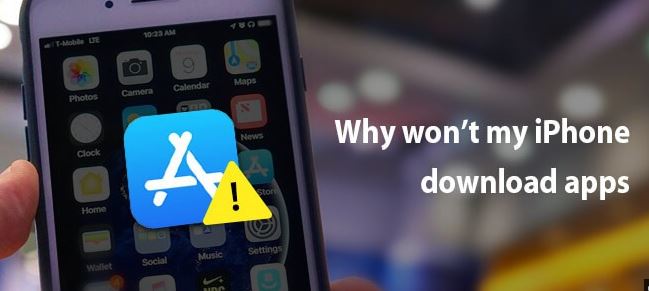
Si te preguntas por qué mi iPhone no me deja descargar aplicaciones, primero fíjate en lo que ocurre al tocar Obtener en App Store. Un problema de Internet es solo una de las posibilidades: también puede existir un método de pago que necesita actualizarse, una compra anterior pendiente, restricciones de Tiempo en pantalla o un problema temporal con App Store.
Incluso si intentas instalar una aplicación gratuita, Apple indica que en algunos casos puede ser necesario tener un método de pago válido registrado en tu cuenta. Por eso, si aparece “Se requiere verificación” o un aviso de facturación, reiniciar el WiFi una y otra vez probablemente no resolverá la causa.
Lo mejor es identificar primero cuál de estos casos se parece al tuyo.
¿Por qué mi iPhone no me deja descargar aplicaciones?
Tocas “Obtener” y no ocurre nada
Comprueba la conexión a Internet, reinicia el iPhone y revisa si App Store presenta alguna interrupción temporal. Apple recomienda comprobar el estado de sus servicios cuando no es posible conectarse a App Store.
La aplicación comienza a descargar pero se queda esperando
Apple permite priorizar una descarga directamente desde la pantalla de inicio. Mantén presionado el icono de la app y selecciona Priorizar descarga.
Aparece “Se requiere verificación”
Este mensaje puede estar relacionado con un problema de facturación. Conviene comprobar la información de pago y cualquier compra pendiente antes de seguir modificando el teléfono.
Dice “Problema de facturación con una compra anterior”
Existe un saldo o pedido pendiente asociado con la cuenta. Mientras permanezca sin resolver, Apple señala que puede impedir nuevas compras y también determinadas descargas.
No encuentras App Store
Puede existir una restricción que impida instalar aplicaciones. Apple recomienda revisar las restricciones de contenido y privacidad y comprobar que Instalar apps esté permitido.
Solo una aplicación no se puede descargar
Si todas las demás apps funcionan correctamente, el problema puede ser específico de esa aplicación, por ejemplo su compatibilidad, clasificación de edad o disponibilidad en tu país o región. Apple confirma que la disponibilidad de determinadas apps puede variar según el mercado.
1. Comprueba primero tu conexión a Internet
Cuándo probarlo: si App Store no carga, las imágenes no aparecen, el botón Obtener no responde correctamente o todas las descargas fallan.
Abre Safari e intenta entrar en cualquier página.
Si tampoco carga, comprueba primero tu conexión WiFi o los datos celulares.
Apple recomienda verificar que el dispositivo tenga acceso a Internet cuando no consigue conectarse a App Store. También aconseja probar la misma red con otro dispositivo para saber si el fallo está en la conexión.
Si utilizas datos móviles, comprueba que App Store tenga permitido utilizarlos desde la configuración de datos celulares.
Qué hacer si Internet funciona correctamente: revisa si existe una incidencia de App Store.
2. Comprueba si App Store está funcionando
Cuándo probarlo: si de repente ninguna aplicación se descarga y tu conexión funciona con normalidad.
Apple dispone de una página de Estado del sistema donde informa sobre interrupciones de sus servicios. Su propio procedimiento de diagnóstico recomienda comprobarla cuando no puedes conectarte a App Store.
Si existe una incidencia activa relacionada con App Store, el problema no necesariamente está en tu iPhone.
En ese caso, evita borrar configuraciones o restaurar el teléfono intentando solucionar un fallo externo.
Si los servicios funcionan normalmente, continúa con las siguientes comprobaciones.
3. Reinicia el iPhone
Cuándo probarlo: si la descarga se queda congelada, el botón no responde o el problema comenzó repentinamente.
Apple incluye reiniciar el iPhone entre los pasos recomendados cuando no puedes descargar o actualizar aplicaciones.
Apaga el dispositivo normalmente, vuelve a encenderlo y abre otra vez App Store.
Reiniciar el teléfono no elimina tus fotos, aplicaciones ni archivos.
Después prueba nuevamente la descarga.
Qué hacer si continúa igual: revisa la cuenta y el método de pago.
4. Revisa tu método de pago aunque la aplicación sea gratis
Este es uno de los puntos más importantes para esta búsqueda.
Apple señala que es posible que necesites tener registrado un método de pago válido incluso cuando la aplicación que quieres descargar es gratuita.
Para comprobarlo, ve a:
Configuración > [tu nombre] > Pago y envío
Revisa si el método registrado:
- está vencido;
- ha sido rechazado;
- tiene información incorrecta;
- necesita actualizarse;
- o muestra algún aviso.
Si el método ha sido rechazado, Apple recomienda agregar otro método de pago y después intentar completar nuevamente la operación.
No significa que Apple vaya a cobrarte por una aplicación que aparece como gratuita. El problema es que determinadas situaciones de la cuenta pueden requerir que la información de facturación esté correctamente configurada.
5. Soluciona “Se requiere verificación” o un problema de facturación
Cuándo probarlo: si aparece alguno de estos mensajes:
“Se requiere verificación”
o:
“Problema de facturación con compra anterior”
En estos casos conviene resolver el aviso directamente en lugar de seguir reiniciando App Store.
Apple permite entrar en:
Configuración > [tu nombre] > Pago y envío
y corregir la información de pago cuando existe un problema.
También puedes consultar tu historial de compras para identificar una transacción pendiente. Desde el iPhone, Apple permite hacerlo entrando en App Store, tocando tu perfil y accediendo al historial de compras.
Si existe una cantidad pendiente, deberás resolverla utilizando uno de los métodos admitidos por tu cuenta y región.
Qué hacer después: vuelve a App Store e intenta descargar nuevamente la aplicación.
6. Si la app está esperando, utiliza “Priorizar descarga”
Cuándo probarlo: si el icono de la aplicación ya apareció en la pantalla de inicio pero la descarga parece estar detenida.
Mantén presionado el icono de la aplicación.
Después toca:
Priorizar descarga
Apple recomienda este procedimiento específicamente cuando existen problemas al descargar o actualizar aplicaciones.
También asegúrate de mantener una conexión estable mientras termina.
Si permanece bloqueada incluso después de priorizarla, reinicia el dispositivo y vuelve a probar.
7. Revisa si tienes espacio disponible
Cuándo probarlo: especialmente si el iPhone muestra un aviso indicando que no existe suficiente almacenamiento para instalar la aplicación.
Para comprobar cuánto espacio tienes:
Configuración > General > Almacenamiento del iPhone
Apple muestra en esta sección cuánto almacenamiento utiliza cada aplicación y puede presentar recomendaciones para liberar espacio.
Si estás prácticamente sin almacenamiento, revisa qué contenido ocupa más espacio antes de eliminar cosas al azar.
Puedes encontrar fotografías, videos, aplicaciones, descargas y otros datos que ya no necesites.
Después de liberar espacio, intenta nuevamente descargar la app.
8. Comprueba las restricciones de Tiempo en pantalla
Cuándo probarlo: si no aparece App Store, no existe la opción para instalar determinadas aplicaciones o el iPhone pertenece a un menor.
Ve a:
Configuración > Tiempo en pantalla > Contenido y privacidad
Después revisa:
Compras de iTunes y App Store
y comprueba que la instalación de aplicaciones esté permitida.
Apple explica que las restricciones de contenido y privacidad permiten bloquear específicamente la instalación y eliminación de apps.
Si App Store ha desaparecido del iPhone, Apple recomienda comprobar precisamente que Instalar apps esté configurado como permitido.
Si el iPhone pertenece a un menor dentro de un grupo familiar, las restricciones también pueden depender de los controles parentales configurados por el padre, madre o tutor.
9. ¿Solo una aplicación no se puede descargar?
Si puedes instalar otras apps normalmente, no conviene tratar el problema como una falla general de App Store.
Abre la página de esa aplicación y revisa:
- requisitos del sistema;
- compatibilidad;
- clasificación de edad;
- disponibilidad;
- y cualquier mensaje mostrado por App Store.
La disponibilidad de determinadas aplicaciones puede variar dependiendo del país o región.
También pueden existir restricciones de edad. Apple permite limitar el acceso a aplicaciones según su clasificación mediante Tiempo en pantalla y, en determinados países o regiones, incluso puede solicitar una confirmación de edad antes de descargar cierto contenido.
¿Puede ser porque mi iPhone es viejo?
Es posible que una aplicación concreta requiera una versión del sistema o características que tu dispositivo no tenga.
Si la app que intentas volver a descargar no aparece o no puede instalarse, Apple recomienda comprobar su compatibilidad con el dispositivo.
Antes de concluir que el teléfono ya no es compatible, revisa los requisitos publicados directamente en la ficha de esa app.
10. Comprueba si hay una actualización de iOS
Cuándo probarlo: si App Store funciona pero continúas teniendo problemas después de las comprobaciones anteriores.
Ve a:
Configuración > General > Actualización de software
Apple recomienda actualizar a la versión más reciente de iOS disponible para el dispositivo cuando existen problemas para conectarse a sus servicios.
Además, una aplicación puede necesitar una versión más reciente del sistema para funcionar correctamente.
Antes de actualizar, es recomendable tener una copia de seguridad de la información importante.
Después de instalar la actualización, vuelve a probar App Store.
¿Por qué no puedo descargar aplicaciones gratis en mi iPhone?
Que una aplicación sea gratuita no descarta un problema relacionado con la cuenta.
Apple indica explícitamente que puede ser necesario tener un método de pago válido registrado incluso para descargar una app gratuita.
Por eso, si las apps gratuitas tampoco se descargan, revisa especialmente:
- el método de pago;
- cualquier compra pendiente;
- mensajes de “Se requiere verificación”;
- restricciones de Tiempo en pantalla;
- conexión a Internet;
- estado de App Store.
No introduzcas datos bancarios en páginas externas que prometan “desbloquear” App Store. Los cambios relacionados con tu cuenta deben realizarse desde los ajustes de Apple o sus servicios oficiales.
¿Por qué le doy a “Obtener” y no descarga?
Primero asegúrate de completar la autenticación solicitada por el iPhone.
Al descargar una aplicación desde App Store, el dispositivo puede pedirte confirmar la operación mediante Face ID, Touch ID, código o las credenciales correspondientes a tu cuenta de Apple. App Store requiere una conexión a Internet y una cuenta de Apple para descargar aplicaciones.
Si completas la confirmación pero la descarga no comienza, revisa Internet, método de pago y cualquier mensaje mostrado por App Store.
¿Por qué App Store me pide una tarjeta para descargar apps gratis?
Apple señala que en ciertas circunstancias puede ser necesario tener registrado un método de pago válido aunque la app que intentes instalar sea gratuita.
También puede existir una compra anterior pendiente o información de facturación que necesita ser corregida.
Entra en:
Configuración > [tu nombre] > Pago y envío
y revisa si aparece algún aviso antes de agregar o eliminar métodos de pago.
¿Qué hago si App Store desapareció del iPhone?
Antes de pensar que fue eliminado, búscalo utilizando Spotlight.
Si no aparece, revisa:
Configuración > Tiempo en pantalla > Contenido y privacidad > Compras de iTunes y App Store
y asegúrate de permitir la instalación de aplicaciones. Apple indica que una restricción puede provocar que App Store no aparezca en el dispositivo.
¿Tengo que cerrar sesión de mi cuenta de Apple?
No debería ser una de las primeras medidas.
El procedimiento principal publicado actualmente por Apple para problemas de descarga prioriza comprobar actualizaciones, método de pago, errores de facturación, priorizar la descarga y reiniciar el dispositivo.
Por eso tiene más sentido resolver primero cualquier mensaje concreto que muestre App Store antes de empezar a cerrar sesiones o modificar la cuenta sin necesidad.
¿Debo restaurar de fábrica el iPhone?
No como primera solución.
Si tu único problema es que App Store no descarga aplicaciones, antes debes descartar conexión, servicios de Apple, método de pago, compras pendientes, restricciones, espacio disponible y actualizaciones.
Restaurar todo el teléfono sería una medida desproporcionada mientras existan comprobaciones mucho más específicas y menos invasivas.
Preguntas frecuentes
¿Por qué mi iPhone no me deja descargar ninguna aplicación?
Si falla con todas, revisa primero la conexión, el estado de App Store, el método de pago y las restricciones de instalación. Apple también recomienda reiniciar el dispositivo cuando las descargas o actualizaciones no funcionan.
¿Por qué me pide verificar el pago si la app es gratis?
Porque Apple puede requerir un método de pago válido incluso para determinadas descargas gratuitas. Si aparece “Se requiere verificación”, revisa además si existe un problema de facturación pendiente.
¿Cómo saber si tengo bloqueada la descarga de apps?
Comprueba las restricciones dentro de Tiempo en pantalla > Contenido y privacidad > Compras de iTunes y App Store. Allí puede impedirse específicamente instalar aplicaciones.
¿Por qué puedo descargar algunas aplicaciones y otras no?
Si únicamente falla una app, revisa compatibilidad, requisitos, clasificación de edad y disponibilidad en tu país o región. No todas las aplicaciones están disponibles en todos los mercados.
¿La falta de almacenamiento puede impedir instalar una app?
Si el iPhone indica que no dispone de espacio suficiente, revisa Configuración > General > Almacenamiento del iPhone. Ahí puedes comprobar qué está ocupando el almacenamiento y consultar recomendaciones del sistema.
¿Qué hago si ninguna de estas soluciones funciona?
Si la conexión funciona, no hay incidencias en los servicios de Apple, la cuenta y el método de pago están correctos, no existen restricciones y aun así no puedes descargar ni actualizar aplicaciones, Apple recomienda contactar con soporte para continuar el diagnóstico.
Entonces, ¿qué debes hacer si tu iPhone no te deja descargar aplicaciones?
Empieza por el mensaje que muestra App Store.
Si aparece “Se requiere verificación” o un problema de facturación, revisa Pago y envío. Si la descarga queda esperando, utiliza Priorizar descarga. Si App Store no aparece, comprueba Tiempo en pantalla. Y si ninguna app puede conectarse, revisa Internet y el Estado del sistema de Apple.
No restaures el iPhone de fábrica ni cambies configuraciones importantes antes de descartar estas causas. En muchos casos, el mensaje mostrado por App Store permite identificar directamente qué apartado debes corregir.
Artículos relacionados

¿Por qué mi iPhone no se escucha? Revisa esto antes de pensar que la bocina está dañada
Si tu iPhone no se escucha, primero hay que identificar qué sonido está fallando. Puede que no escuches música ni…

¿Por qué mi iPhone no me deja compartir Internet? Prueba estas soluciones
Si te preguntas por qué mi iPhone no me deja compartir Internet, primero revisa si la opción Compartir Internet aparece…

¿Por qué mi iPhone se reinicia solo? Qué revisar si se apaga y vuelve a encender
Si tu iPhone se reinicia solo, conviene fijarse primero en cómo ocurre. No es lo mismo que se reinicie ocasionalmente…
¿Por qué mi iPhone no se conecta al WiFi? Soluciones paso a paso
Si te preguntas por qué mi iPhone no se conecta al WiFi, primero identifica qué está ocurriendo exactamente. No es…

¿Por qué mi iPhone no suena cuando me llaman? Revisa esto antes de pensar que está averiado
Si tu iPhone no suena cuando te llaman, lo primero que debes revisar es el modo Silencio, el volumen del…
¿Por qué mi iPhone se apaga solo? Causas y soluciones paso a paso
Si te preguntas por qué mi iPhone se apaga solo, una de las primeras cosas que conviene revisar es la…