
Si tu iPhone no se escucha, primero hay que identificar qué sonido está fallando. Puede que no escuches música ni videos, que las llamadas se oigan muy bajo, que el teléfono no reproduzca tonos o que el problema sea realmente el micrófono y sean los demás quienes no te escuchan.
Antes de pensar que la bocina está dañada, Apple recomienda revisar el modo Silencio, el volumen, posibles obstrucciones en la bocina o el receptor y realizar una prueba desde Configuración > Sonidos y vibración.
Si el sonido funciona con audífonos pero no con las bocinas del iPhone, o si únicamente falla durante las llamadas, el diagnóstico cambia. Sigue estas comprobaciones de menor a mayor riesgo.
1. Identifica exactamente qué no se escucha
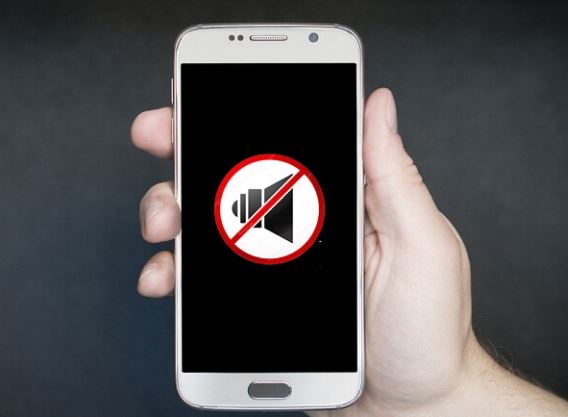
Haz estas pruebas rápidas:
- Reproduce una canción o un video.
- Sube el volumen mientras se reproduce.
- Ve a Configuración > Sonidos y vibración y mueve el control de Tonos y alertas.
- Realiza una llamada y activa la bocina.
- Graba una nota de voz y reprodúcela.
Los resultados ayudan a separar varios problemas.
No se escucha música, videos ni tonos
Conviene revisar primero volumen, salida Bluetooth, bocinas y suciedad.
Los videos se escuchan, pero las llamadas no
El problema puede estar relacionado con el receptor superior, el volumen de llamada, la red o la configuración de audio.
Las llamadas solo se escuchan cuando activas la bocina
El receptor que utilizas al colocar el iPhone en el oído merece especial atención.
Tú escuchas perfectamente, pero los demás no te oyen
En ese caso probablemente estás buscando una solución para el micrófono, no para la bocina.
Apple recomienda hacer pruebas distintas para comprobar los micrófonos cuando las demás personas no pueden escucharte.
2. Sube el volumen mientras se reproduce el sonido
Parece una comprobación obvia, pero el iPhone maneja distintos niveles de volumen dependiendo de lo que estés haciendo.
Apple explica que, mientras estás en una llamada o reproduciendo música, películas u otro contenido multimedia, los botones laterales modifican el volumen de ese audio. Fuera de esas situaciones pueden controlar el timbre y las alertas, según la configuración.
Por eso:
- Reproduce un video.
- Mientras está reproduciéndose, presiona varias veces subir volumen.
- Comprueba si aparece el indicador de volumen y si comienza a escucharse.
También puedes abrir el Centro de control y mover manualmente el regulador de volumen.
Si el volumen aparece alto y continúa sin escucharse, sigue con las siguientes comprobaciones.
3. Comprueba el modo Silencio
Si el problema ocurre principalmente con tonos, llamadas o alertas, revisa el modo Silencio.
En los iPhone que tienen interruptor lateral, comprueba que no se vea la franja naranja.
En modelos equipados con botón de Acción, revisa si está configurado para activar y desactivar el modo Silencio.
Apple incluye esta comprobación como uno de los primeros pasos cuando existen problemas de sonido.
Ten en cuenta que el modo Silencio no explica necesariamente que un video o una canción no se escuchen. Si tampoco tienes audio multimedia, continúa con el diagnóstico.
4. Revisa si el sonido está saliendo por Bluetooth
Hay situaciones en las que el iPhone parece haberse quedado sin sonido cuando, en realidad, está enviándolo a otro dispositivo.
Puede estar conectado a:
- AirPods;
- audífonos Bluetooth;
- una bocina;
- el sistema de audio de un automóvil;
- otro accesorio inalámbrico.
Ve a:
Configuración > Bluetooth
Comprueba qué dispositivos aparecen conectados.
Apple confirma que el iPhone puede transmitir música, videos y otros contenidos mediante accesorios Bluetooth.
Como prueba, desconecta temporalmente el accesorio y vuelve a reproducir un video.
También puedes abrir el Centro de control y comprobar la salida de audio seleccionada.
Si después de desconectar Bluetooth vuelves a escuchar el sonido por el iPhone, la bocina probablemente no era el problema.
5. Quita la funda y revisa las aberturas de las bocinas
Una funda mal colocada, suciedad acumulada o una abertura parcialmente bloqueada pueden afectar el sonido.
Apple recomienda:
- Retirar fundas, protectores o películas que puedan interferir.
- Comprobar si la abertura de la bocina está bloqueada o sucia.
- Revisar también el receptor superior del iPhone.
Si observas suciedad, Apple indica que puedes limpiar la abertura con un cepillo pequeño, suave, limpio y seco.
No introduzcas agujas, alfileres u objetos metálicos en las aberturas.
Tampoco es buena idea aplicar líquidos directamente dentro de las rejillas.
6. Haz la prueba de “Tonos y alertas”
Esta es una de las comprobaciones más útiles para saber si la bocina puede producir sonido.
Ve a:
Configuración > Sonidos y vibración
Busca Tonos y alertas y mueve el regulador varias veces hacia un lado y otro.
Apple señala que, si no escuchas ningún sonido durante esta prueba o el botón relacionado con la bocina aparece atenuado, es posible que el dispositivo necesite soporte técnico.
Si escuchas el tono
La bocina sí está consiguiendo emitir sonido. En ese caso conviene investigar la app, Bluetooth, el volumen o la situación concreta en la que falla.
Si no escuchas absolutamente nada
Comprueba nuevamente:
- volumen;
- modo Silencio;
- funda;
- suciedad;
- salida Bluetooth.
Si todo está correcto y continúa sin reproducir el tono de prueba, una revisión técnica empieza a tener más sentido.
7. Si no se escucha cuando hablas por teléfono
Si música y videos se escuchan correctamente, pero durante una llamada no oyes bien a la otra persona, sube el volumen mientras la llamada está activa.
Los botones de volumen controlan el nivel de audio de la llamada cuando estás hablando por teléfono.
Después haz esta prueba:
- Realiza una llamada.
- Comprueba el sonido utilizando normalmente el receptor superior.
- Activa Bocina.
- Compara ambos resultados.
Si con Bocina se escucha perfectamente pero al poner el teléfono en el oído no, revisa especialmente que el receptor superior no esté tapado por suciedad, una funda o un protector.
Apple recomienda verificar expresamente que el receptor del iPhone no esté bloqueado ni sucio.
Si escuchas chasquidos, estática o sonido de mala calidad únicamente en determinadas llamadas, Apple también señala que la red o la recepción pueden influir y recomienda probar nuevamente desde otro lugar.
8. Si tú escuchas a los demás, pero ellos no te escuchan
Aquí el problema puede no estar en la bocina.
Debes comprobar el micrófono.
Apple propone una prueba muy sencilla:
- Abre Notas de voz.
- Empieza una grabación.
- Habla hacia la parte inferior del iPhone.
- Detén la grabación.
- Reprodúcela.
Tu voz debería escucharse con claridad.
Si el problema aparece únicamente cuando utilizas el altavoz durante una llamada, Apple recomienda también grabar videos hablando cerca de la parte superior del iPhone y probar ambas cámaras.
Además, quita temporalmente la funda y comprueba que las aberturas del micrófono no estén bloqueadas.
9. Si el sonido falla únicamente en una aplicación
Si YouTube se escucha pero otra aplicación no, o si el problema ocurre exclusivamente en un juego o servicio concreto, evita diagnosticar inmediatamente una falla de hardware.
Comprueba:
- el volumen propio de la app, si dispone de uno;
- si la aplicación está actualizada;
- si el sonido funciona en otras apps;
- si el audio está siendo enviado a un accesorio Bluetooth.
Si el problema consiste en que una aplicación no puede utilizar el micrófono, revisa:
Configuración > Privacidad y seguridad > Micrófono
Apple permite comprobar desde ahí si una aplicación tiene acceso al micrófono.
10. Comprueba si tienes configurado un límite de volumen
En versiones actuales de iOS existe una opción para limitar el volumen máximo de las bocinas integradas.
Ve a:
Configuración > Sonidos y vibración > Límite de volumen
Apple permite activar Limitar el volumen máximo y establecer el nivel máximo que pueden reproducir las bocinas.
Si tu iPhone sí se escucha pero mucho más bajo de lo esperado, revisa que esta configuración no esté limitando el volumen.
También existe una configuración independiente para reducir sonidos fuertes cuando utilizas audífonos.
11. Reinicia el iPhone
Si el sonido dejó de funcionar de repente y las comprobaciones anteriores son correctas, reinicia el teléfono.
Un reinicio normal no borra fotografías, aplicaciones ni archivos.
Después de encenderlo nuevamente:
- No conectes todavía AirPods ni otros accesorios.
- Reproduce un video.
- Sube el volumen.
- Prueba nuevamente Tonos y alertas.
Si vuelve a escucharse normalmente, comprueba durante un tiempo si el problema reaparece.
12. Actualiza iOS si el problema continúa
Si puedes utilizar el iPhone normalmente pero el fallo persiste, comprueba si existe una actualización disponible en:
Configuración > General > Actualización de software
Mantener el sistema actualizado es una comprobación razonable antes de realizar procedimientos más agresivos.
No necesitas restaurar de fábrica el iPhone simplemente porque haya dejado de reproducir sonido.
13. ¿Debo restaurar el iPhone porque no se escucha?
No debería ser una de las primeras soluciones.
Para un problema de sonido, primero tiene más sentido comprobar:
- Volumen.
- Modo Silencio.
- Bluetooth.
- Fundas y protectores.
- Suciedad en bocinas o receptor.
- Tono de prueba.
- Funcionamiento durante llamadas.
- Micrófonos, si son los demás quienes no te escuchan.
- Reinicio.
- Actualización de iOS.
Apple señala que, si el dispositivo continúa presentando problemas de sonido después de las comprobaciones correspondientes, puede ser necesario solicitar servicio técnico.
Una restauración no arreglará una bocina físicamente dañada y puede introducir un riesgo innecesario para tus datos.
14. ¿Cómo saber si la bocina del iPhone puede estar dañada?
La posibilidad de una falla física aumenta si:
- no escuchas absolutamente ningún contenido;
- el tono de prueba tampoco se reproduce;
- el sonido continúa distorsionado después de limpiar la abertura;
- la bocina produce chasquidos incluso con distintos contenidos;
- el problema comenzó después de una caída o contacto con líquido;
- todas las configuraciones parecen correctas.
Esto no permite afirmar a distancia qué componente está dañado.
Apple indica que, si los problemas de sonido continúan después de realizar sus comprobaciones, el dispositivo puede necesitar servicio técnico.
¿Qué pasa si tengo un iPhone 12 o iPhone 12 Pro?
Apple llegó a reconocer un problema específico de falta de sonido en un pequeño porcentaje de unidades de iPhone 12 y iPhone 12 Pro fabricadas entre octubre de 2020 y abril de 2021. La falla estaba relacionada con un componente del módulo del receptor y afectaba al sonido durante llamadas.
El programa original tenía condiciones y un periodo de cobertura determinado, por lo que no debe asumirse que cualquier iPhone 12 sin sonido sigue siendo elegible actualmente.
Si tienes uno de esos modelos y el problema se encuentra específicamente en el receptor durante las llamadas, merece la pena solicitar un diagnóstico a Apple o a un proveedor autorizado.
Preguntas frecuentes
¿Por qué mi iPhone no se escucha aunque tenga el volumen al máximo?
Comprueba si el audio está saliendo por Bluetooth, revisa las aberturas de la bocina y realiza la prueba desde Configuración > Sonidos y vibración > Tonos y alertas. Si tampoco se reproduce el tono, Apple indica que podría ser necesario solicitar soporte técnico.
¿Por qué mi iPhone solo se escucha con audífonos?
Comprueba primero si continúa conectado a un accesorio Bluetooth. El iPhone puede enviar audio a dispositivos inalámbricos conectados en lugar de utilizar sus bocinas.
¿Por qué mi iPhone se escucha muy bajito?
Sube el volumen durante la actividad concreta que presenta el problema y revisa que la bocina o el receptor no estén obstruidos. También comprueba Configuración > Sonidos y vibración > Límite de volumen, ya que iOS permite establecer un nivel máximo para las bocinas.
¿Por qué no escucho a la otra persona durante una llamada?
Sube el volumen mientras la llamada está activa y prueba el botón Bocina. Si por el altavoz se escucha bien pero por el receptor superior no, comprueba que este último no esté bloqueado o sucio.
¿Por qué yo escucho, pero a mí no me escuchan?
Eso apunta más al micrófono que a la bocina. Graba una nota de voz y comprueba si tu voz se reproduce con claridad. Apple utiliza esta prueba para diagnosticar problemas del micrófono durante las llamadas.
¿Cómo saber si tengo que llevar el iPhone a reparar?
Si no se escucha el tono de prueba, la bocina continúa sin funcionar después de revisar volumen, suciedad y accesorios, o el problema persiste en varias aplicaciones y llamadas, Apple recomienda considerar servicio técnico.
Si tu iPhone no se escucha, comienza reproduciendo un video y probando Tonos y alertas. Si ningún sonido funciona, revisa Bluetooth, volumen y bocinas. Si únicamente fallan las llamadas, comprueba el receptor. Y si tú escuchas pero los demás no pueden oírte, centra el diagnóstico en los micrófonos. Así puedes saber qué está fallando antes de restaurar el teléfono o asumir que necesita una reparación.
Artículos relacionados
¿Por qué mi iPhone no me deja descargar aplicaciones? Revisa esto antes de hacer cambios
Si te preguntas por qué mi iPhone no me deja descargar aplicaciones, primero fíjate en lo que ocurre al tocar…
¿Por qué mi iPhone no me deja compartir Internet? Prueba estas soluciones
Si te preguntas por qué mi iPhone no me deja compartir Internet, primero revisa si la opción Compartir Internet aparece…

¿Por qué mi iPhone se reinicia solo? Qué revisar si se apaga y vuelve a encender
Si tu iPhone se reinicia solo, conviene fijarse primero en cómo ocurre. No es lo mismo que se reinicie ocasionalmente…
¿Por qué mi iPhone no se conecta al WiFi? Soluciones paso a paso
Si te preguntas por qué mi iPhone no se conecta al WiFi, primero identifica qué está ocurriendo exactamente. No es…

¿Por qué mi iPhone no suena cuando me llaman? Revisa esto antes de pensar que está averiado
Si tu iPhone no suena cuando te llaman, lo primero que debes revisar es el modo Silencio, el volumen del…
¿Por qué mi iPhone se apaga solo? Causas y soluciones paso a paso
Si te preguntas por qué mi iPhone se apaga solo, una de las primeras cosas que conviene revisar es la…