
Si te preguntas por qué mi iPhone no me deja compartir Internet, primero revisa si la opción Compartir Internet aparece en Configuración y si puedes activarla. Cuando la función no aparece o está deshabilitada, Apple recomienda comprobar que tu operador la haya habilitado y que tu plan de telefonía sea compatible.
Si la opción sí aparece pero otro celular, computadora o tablet no consigue conectarse, el problema puede estar en la configuración del punto de acceso, la contraseña, la compatibilidad Wi-Fi o los ajustes de red. No empieces modificando manualmente el APN: Apple advierte que una configuración incorrecta puede provocar la pérdida de conectividad de datos celulares e incluso cargos adicionales.
¿Por qué mi iPhone no me deja compartir Internet?
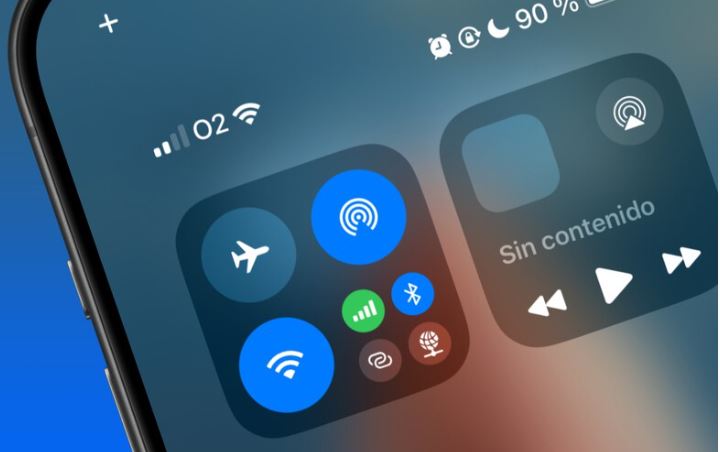
Aunque todos parecen el mismo fallo, hay varios escenarios diferentes.
No aparece la opción Compartir Internet
Si entras en Configuración y no encuentras Compartir Internet, Apple indica comprobar con el operador que la función esté habilitada y que tu plan de servicio inalámbrico la admita.
Este punto es especialmente importante porque Compartir Internet utiliza la conexión de datos celulares del iPhone para proporcionar acceso a otros dispositivos.
Compartir Internet aparece, pero no puedo activarlo
Comprueba primero que los datos celulares estén activados. Apple indica que, si Compartir Internet aparece atenuado o no está disponible, debes entrar en la configuración celular y verificar la conexión de datos.
Puedo activarlo, pero otro dispositivo no encuentra mi iPhone
En este caso conviene revisar Permitir a otros conectarse, mantener abierta la pantalla de Compartir Internet mientras intentas establecer la conexión y, en modelos compatibles, probar Maximizar compatibilidad.
El otro dispositivo encuentra el iPhone, pero no se conecta
Comprueba la contraseña Wi-Fi y asegúrate de seleccionar la red cuyo nombre corresponde al del iPhone que está compartiendo la conexión.
Se conecta al iPhone, pero no tiene Internet
Aquí hay que comprobar primero si los datos celulares del propio iPhone funcionan. Compartir Internet depende de esa conexión móvil; no sustituye una conexión celular que ya está fallando.
1. Comprueba que los datos celulares funcionen
Cuándo probarlo: siempre, especialmente si el otro dispositivo consigue conectarse al iPhone pero no navega.
Ve a:
Configuración > Datos celulares
y comprueba que los datos celulares estén activados. Apple establece esta opción como el control principal para permitir o impedir el uso de la red celular del dispositivo.
Después desconecta temporalmente el iPhone del Wi-Fi e intenta abrir una página usando únicamente los datos móviles.
Si tampoco puedes navegar directamente desde el iPhone, primero debes solucionar ese problema celular.
Si utilizas varias SIM o eSIM, comprueba también qué línea está seleccionada para los datos celulares. Apple permite elegir la línea de datos en los iPhone con varias SIM.
Qué hacer si los datos funcionan correctamente: continúa con la configuración de Compartir Internet.
2. Activa correctamente Compartir Internet
Ve a:
Configuración > Compartir Internet
En algunos casos también puedes encontrarlo dentro de:
Configuración > Datos celulares > Compartir Internet
Después activa:
Permitir a otros conectarse
Apple utiliza esta configuración para permitir que otros dispositivos se conecten al punto de acceso del iPhone.
En la misma pantalla aparece la contraseña Wi-Fi que debes utilizar en el dispositivo que quieres conectar.
Mientras realizas la primera conexión, Apple recomienda permanecer en la pantalla de Compartir Internet hasta que el otro dispositivo se conecte.
3. ¿No aparece Compartir Internet? Revisa tu operador y tu plan
Cuándo probarlo: si la opción no existe, aparece atenuada o nunca has conseguido utilizarla con esa línea.
Apple es clara en este punto: si no puedes encontrar o activar Compartir Internet, debes comprobar que el operador de telefonía celular haya habilitado la función y que el plan contratado la admita.
Por tanto, que tengas datos móviles funcionando no garantiza por sí solo que tu plan permita compartirlos.
Contacta a tu compañía telefónica y pregunta específicamente si tu línea tiene permitido utilizar Compartir Internet o punto de acceso personal.
Esto es preferible a empezar modificando manualmente parámetros internos del iPhone.
4. Reinicia los dos dispositivos
Cuándo probarlo: si Compartir Internet normalmente funcionaba y dejó de hacerlo repentinamente.
Apple recomienda reiniciar tanto:
- el iPhone que comparte la conexión;
- como el teléfono, tablet o computadora que intenta conectarse.
Después vuelve a:
Configuración > Compartir Internet
activa Permitir a otros conectarse e intenta establecer nuevamente la conexión.
Este paso no elimina fotos, aplicaciones ni configuraciones.
5. Comprueba la contraseña de Compartir Internet
Si el otro dispositivo encuentra tu iPhone pero muestra un error de contraseña, comprueba la clave directamente en:
Configuración > Compartir Internet
Apple indica que esa es la contraseña Wi-Fi que debe introducirse desde el dispositivo que intenta conectarse.
También comprueba que estés intentando entrar a la red correcta.
El nombre de la red compartida corresponde al nombre del dispositivo que proporciona Compartir Internet.
En el equipo que intenta conectarse también puedes:
- desactivar Wi-Fi;
- volver a activarlo;
- buscar nuevamente el iPhone;
- introducir otra vez la contraseña.
Apple incluye esta comprobación en su procedimiento oficial cuando la conexión mediante Wi-Fi no funciona.
6. Activa Maximizar compatibilidad si tienes un iPhone compatible
Cuándo probarlo: si Compartir Internet está correctamente activado pero otro dispositivo no encuentra la red o tiene problemas para conectarse.
Apple recomienda probar Maximizar compatibilidad en el iPhone 12 y posteriores cuando existen problemas al conectarse al punto de acceso mediante Wi-Fi.
Ve a:
Configuración > Compartir Internet > Maximizar compatibilidad
Actívalo y vuelve a intentar la conexión.
Ten en cuenta que Apple advierte que esta opción puede reducir el rendimiento de Internet y la seguridad Wi-Fi de los dispositivos conectados al punto de acceso.
Por eso tiene sentido utilizarla como una prueba de compatibilidad, no asumir que debe estar siempre activada en todos los casos.
7. Actualiza la configuración del operador
Cuándo probarlo: si cambiaste recientemente de SIM o eSIM, de compañía, de plan o si Compartir Internet dejó de funcionar sin haber modificado el teléfono.
Los operadores pueden distribuir actualizaciones de configuración destinadas a mejorar la conectividad y la compatibilidad con funciones de la red celular.
Para comprobarlas:
- Conecta el iPhone a Wi-Fi o a una red celular.
- Abre Configuración.
- Entra en General.
- Toca Información.
- Si existe una actualización disponible, sigue las instrucciones que aparecen en pantalla.
Apple señala además que después de instalar una SIM o configurar una eSIM nueva puede ser necesario descargar la configuración correspondiente al operador.
Después vuelve a probar Compartir Internet.
8. Actualiza iOS
Cuándo probarlo: si la función está habilitada por tu operador pero continúa fallando después de reiniciar los dispositivos.
Dentro de su procedimiento específico para problemas con Compartir Internet, Apple recomienda asegurarse de tener instalada la versión más reciente de iOS disponible para el dispositivo.
Puedes comprobarlo en:
Configuración > General > Actualización de software
Si existe una actualización compatible, realiza un respaldo de la información importante y actualiza el dispositivo.
Después comprueba nuevamente si el punto de acceso funciona antes de continuar con procedimientos más invasivos.
9. No cambies el APN sin saber qué valores utiliza tu operador
En Internet es frecuente encontrar instrucciones que recomiendan entrar directamente al APN cuando un iPhone no permite compartir datos.
No debería ser tu primera opción.
El APN contiene información utilizada por el dispositivo para establecer la conexión de datos celulares. Apple advierte que introducir valores incorrectos puede provocar que pierdas la conectividad móvil y que incluso podrían generarse cargos adicionales.
Apple recomienda no editar el APN salvo que tu operador o el administrador del dispositivo te indique hacerlo.
Si tu compañía confirma que necesitas comprobarlo, las opciones pueden aparecer, dependiendo de la configuración del operador, en rutas como:
Configuración > Datos celulares > Red de datos celulares
o:
Configuración > Datos móviles > Opciones de datos móviles > Red de datos móviles.
Si esas opciones no aparecen, Apple recomienda contactar al operador.
10. Restablece la configuración de red como último paso de software
Cuándo probarlo: si los datos celulares funcionan, tu operador admite Compartir Internet, ya reiniciaste y actualizaste el teléfono, pero la función continúa fallando.
Apple incluye el restablecimiento de red dentro del procedimiento oficial para solucionar problemas de Compartir Internet.
Ve a:
Configuración > General > Transferir o restablecer iPhone > Restablecer > Restablecer la configuración de red
¿Esto borra mis fotos?
Restablecer la configuración de red no es lo mismo que borrar todo el iPhone.
Sin embargo, sí restablece información relacionada con las conexiones. Apple especifica que elimina redes y contraseñas Wi-Fi guardadas y restablece configuraciones de datos celulares, VPN y APN utilizadas anteriormente.
Por esa razón conviene dejarlo para después de las soluciones anteriores.
Cuando termine, configura nuevamente la conexión y vuelve a probar Compartir Internet.
¿Por qué otro celular no encuentra el Internet de mi iPhone?
Comprueba estos puntos en el iPhone:
- Compartir Internet debe estar activado.
- Permitir a otros conectarse debe estar habilitado.
- Mantén abierta la pantalla de Compartir Internet durante la conexión inicial.
- Revisa el nombre y la contraseña de la red.
- Si tienes un iPhone 12 o posterior, prueba Maximizar compatibilidad.
En el otro dispositivo, desactiva y vuelve a activar Wi-Fi y busca nuevamente la red del iPhone. Apple recomienda esta secuencia para los problemas de conexión mediante Wi-Fi.
¿Puedo compartir Internet del iPhone por USB?
Sí. Apple permite conectar una computadora mediante USB y utilizar la conexión de datos celulares del iPhone.
Debes activar primero:
Configuración > Compartir Internet > Permitir a otros conectarse
Después conecta el iPhone mediante un cable USB compatible.
Si utilizas Windows, Apple indica que debes tener instalada una versión actual de Dispositivos Apple o iTunes para Windows. También puede ser necesario aceptar la solicitud de confianza entre los equipos.
Esta prueba también puede resultar útil para saber si el problema afecta únicamente al punto de acceso Wi-Fi.
¿Se puede compartir Internet mediante Bluetooth?
Sí. Apple también admite Compartir Internet mediante Bluetooth en equipos compatibles. Debes activar Permitir a otros conectarse, mantener Bluetooth disponible y enlazar los dispositivos.
Sin embargo, para un problema normal de Compartir Internet no necesitas empezar probando todos los métodos. Primero intenta solucionar la conexión Wi-Fi habitual.
¿Por qué Compartir Internet desapareció después de cambiar de compañía?
Puede estar relacionado con la configuración de la nueva línea, el operador o el plan contratado.
Apple indica que al instalar una nueva SIM o configurar una eSIM puede ser necesario descargar la configuración específica del nuevo operador.
Además, si Compartir Internet no aparece o no puede activarse, debes confirmar que la compañía haya habilitado esa función y que tu plan la admita.
Antes de modificar el APN, consulta con tu operador.
Preguntas frecuentes
¿Por qué no me aparece Compartir Internet en mi iPhone?
Apple recomienda comprobar que tu operador tenga habilitada la función y que tu plan de telefonía sea compatible. También verifica que los datos celulares estén activos.
¿Por qué mi iPhone comparte Internet pero no da conexión?
Comprueba primero que el propio iPhone pueda navegar utilizando datos celulares. Compartir Internet utiliza precisamente esa conexión móvil para proporcionar acceso a otros dispositivos.
¿Tengo que configurar el APN para compartir Internet?
No necesariamente. No deberías modificarlo por tu cuenta únicamente porque Compartir Internet no funciona. Apple recomienda cambiar el APN solo cuando el operador o el administrador del dispositivo proporcione la configuración correcta.
¿Restablecer la red borra mis fotos?
El restablecimiento de red está destinado a las configuraciones de conectividad, no a borrar el contenido completo del dispositivo. Sí elimina redes y contraseñas Wi-Fi guardadas y restablece datos celulares, VPN y APN.
¿Mi compañía puede impedirme compartir los datos?
Apple indica expresamente que la disponibilidad de Compartir Internet depende de que el operador haya activado la función y de que el plan de servicio inalámbrico la admita.
¿Qué hago si nada funciona?
Si los datos celulares funcionan correctamente, tu operador confirma que tu plan permite Compartir Internet y el problema continúa después de reiniciar, actualizar y restablecer la configuración de red, conviene contactar al operador y, si la configuración de la línea es correcta, solicitar soporte de Apple. Apple ofrece asistencia específica para problemas del iPhone.
Entonces, ¿qué hacer si tu iPhone no te deja compartir Internet?
Empieza comprobando Datos celulares > Compartir Internet y activa Permitir a otros conectarse. Si la opción no aparece, confirma con tu operador que tu plan permite utilizarla.
Si sí aparece pero no funciona, reinicia ambos dispositivos, verifica la contraseña, prueba Maximizar compatibilidad en modelos compatibles y comprueba las actualizaciones de iOS y del operador. Deja Restablecer la configuración de red para después de esas comprobaciones.
Y, sobre todo, no introduzcas configuraciones de APN encontradas al azar en Internet: utiliza únicamente las proporcionadas por tu compañía telefónica.
Artículos relacionados
¿Por qué mi iPhone no me deja descargar aplicaciones? Revisa esto antes de hacer cambios
Si te preguntas por qué mi iPhone no me deja descargar aplicaciones, primero fíjate en lo que ocurre al tocar…

¿Por qué mi iPhone no se escucha? Revisa esto antes de pensar que la bocina está dañada
Si tu iPhone no se escucha, primero hay que identificar qué sonido está fallando. Puede que no escuches música ni…

¿Por qué mi iPhone se reinicia solo? Qué revisar si se apaga y vuelve a encender
Si tu iPhone se reinicia solo, conviene fijarse primero en cómo ocurre. No es lo mismo que se reinicie ocasionalmente…
¿Por qué mi iPhone no se conecta al WiFi? Soluciones paso a paso
Si te preguntas por qué mi iPhone no se conecta al WiFi, primero identifica qué está ocurriendo exactamente. No es…

¿Por qué mi iPhone no suena cuando me llaman? Revisa esto antes de pensar que está averiado
Si tu iPhone no suena cuando te llaman, lo primero que debes revisar es el modo Silencio, el volumen del…
¿Por qué mi iPhone se apaga solo? Causas y soluciones paso a paso
Si te preguntas por qué mi iPhone se apaga solo, una de las primeras cosas que conviene revisar es la…