
Si tu iPhone se reinicia solo, conviene fijarse primero en cómo ocurre. No es lo mismo que se reinicie ocasionalmente y vuelva a funcionar con normalidad, que se apague varias veces al día, se reinicie al abrir una aplicación o quede atrapado mostrando continuamente el logotipo de Apple.
Los reinicios pueden estar relacionados con software, una aplicación problemática, una actualización pendiente o, en algunos casos, con la batería o algún componente físico. No es posible determinar la causa exacta únicamente por el síntoma, por lo que lo más seguro es avanzar desde las comprobaciones que no borran información hasta las opciones de recuperación.
Antes de restaurar el teléfono, prueba estos pasos.
1. Identifica qué hace exactamente el iPhone cuando se reinicia
Observa qué ocurre inmediatamente antes y después del problema.
El iPhone se apaga y vuelve a encender normalmente
Si aparece el logotipo de Apple y después regresa a la pantalla de bloqueo, se está produciendo un reinicio completo del dispositivo.
Si sucede de forma repetida, no debería confundirse con una aplicación que simplemente se cierra.
Una aplicación se cierra pero el iPhone sigue encendido
Si desaparece una app y vuelves directamente a la pantalla de inicio, el teléfono no necesariamente se ha reiniciado.
Apple recomienda, cuando una aplicación deja de responder o se cierra inesperadamente, volver a abrirla, reiniciar el dispositivo, comprobar actualizaciones y, si continúa fallando, revisar específicamente esa aplicación.
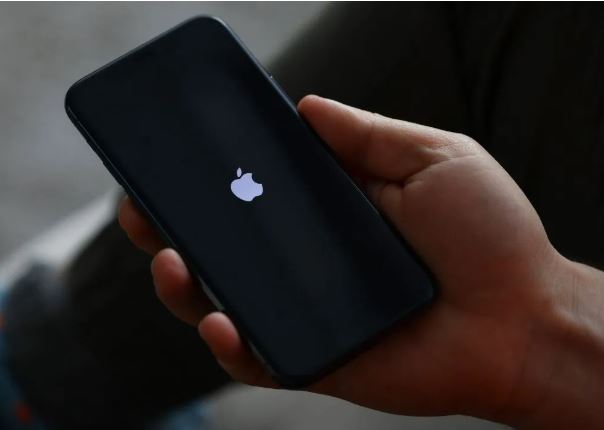
El logotipo de Apple aparece una y otra vez
Si el iPhone muestra la manzana, se apaga y vuelve a mostrarla sin llegar correctamente a la pantalla de inicio, el problema se parece más a un bucle de arranque o boot loop.
En este escenario el procedimiento cambia, porque puede ser necesario utilizar un reinicio forzado o, si el dispositivo no consigue arrancar, el modo de recuperación. Apple contempla la recuperación cuando un iPhone no puede iniciar correctamente.
2. Reinicia normalmente el iPhone
Si todavía puedes utilizar el teléfono entre un reinicio y otro, empieza realizando un apagado y encendido normal.
En los iPhone X y posteriores:
- Mantén presionado un botón de volumen y el botón lateral.
- Cuando aparezca el control para apagar, deslízalo.
- Espera a que el dispositivo se apague.
- Mantén presionado el botón lateral hasta que aparezca el logotipo de Apple.
En los iPhone 6, 7, 8 y SE de segunda o tercera generación, Apple indica mantener presionado el botón lateral para acceder al control de apagado.
En el iPhone SE de primera generación, iPhone 5 y anteriores se utiliza el botón superior.
Un reinicio normal no borra tus fotografías, aplicaciones ni archivos.
Después, utiliza el teléfono normalmente y comprueba si el comportamiento vuelve a aparecer.
3. Actualiza iOS
Si puedes entrar en el sistema, comprueba si existe una actualización disponible.
Ve a:
Configuración > General > Actualización de software
Si aparece una actualización compatible con tu dispositivo, sigue las instrucciones para instalarla. Apple permite comprobar desde esta pantalla qué versión está instalada y si existe una actualización disponible.
Mantener iOS actualizado es especialmente importante cuando estás intentando descartar un problema relacionado con el software.
Antes de una actualización importante también es recomendable disponer de un respaldo reciente de tus datos.
4. Si ocurre al utilizar una aplicación concreta, revisa esa app
Hay una diferencia importante entre que el teléfono se reinicie aparentemente al azar y que el problema aparezca repetidamente al ejecutar la misma aplicación.
Si identificas una app concreta:
- Comprueba si hay una actualización disponible en App Store.
- Instálala y vuelve a probar.
- Si la aplicación se cierra pero el resto del iPhone continúa funcionando, sigue primero el diagnóstico específico de esa app.
Apple recomienda actualizar las aplicaciones cuando una de ellas deja de responder, se cierra de manera inesperada o no funciona correctamente.
Si, por el contrario, aparece el logotipo de Apple y todo el sistema vuelve a arrancar, continúa con las siguientes comprobaciones.
5. Revisa cuánto almacenamiento tienes disponible
Ve a:
Configuración > General > Almacenamiento del iPhone
En esta pantalla puedes comprobar el espacio disponible y cuánto ocupa cada aplicación. Apple también puede mostrar recomendaciones para liberar almacenamiento.
No conviene afirmar automáticamente que “el iPhone se reinicia porque está lleno”. Apple sí documenta que no disponer de suficiente almacenamiento puede impedir instalar correctamente una actualización de iOS, por lo que revisar el espacio es especialmente útil si además tienes una actualización pendiente.
Si el almacenamiento está prácticamente ocupado, elimina o descarga contenido que realmente no necesites y deja suficiente espacio para que el sistema y las actualizaciones puedan funcionar correctamente.
6. Comprueba la condición de la batería
En algunos casos, lo que parece un reinicio puede comenzar realmente con un apagado inesperado relacionado con la entrega de energía de la batería.
Apple explica que las baterías recargables envejecen químicamente y pierden capacidad para suministrar el rendimiento máximo. iOS incorpora mecanismos de administración del rendimiento diseñados, entre otras cosas, para reducir la posibilidad de apagados inesperados.
Para revisar la batería:
En iPhone 15 y posteriores:
Ve a Configuración > Batería > Condición de la batería.
En iPhone 14 y anteriores:
Ve a Configuración > Batería > Condición y recarga de la batería.
Comprueba si aparece algún mensaje relacionado con el estado de la batería.
Si ves Servicio, Apple recomienda considerar un reemplazo para recuperar la capacidad y el rendimiento completos de la batería.
Esto no significa que cualquier reinicio sea causado por la batería. Es una comprobación especialmente relevante si el iPhone también:
- se apaga cuando todavía muestra porcentaje de carga;
- tiene una batería notablemente degradada;
- presenta problemas de autonomía;
- o muestra un aviso relacionado con su condición.
7. Fuerza el reinicio si el iPhone está bloqueado o no responde
El reinicio forzado no es lo mismo que restaurar el dispositivo.
No borra tus datos.
Debe utilizarse principalmente cuando el iPhone se queda bloqueado o no responde y no puedes realizar un apagado normal. Apple establece combinaciones distintas según el modelo.
iPhone 8 y modelos posteriores
- Presiona y suelta rápidamente el botón para subir el volumen.
- Presiona y suelta rápidamente el botón para bajar el volumen.
- Mantén presionado el botón lateral.
- Suéltalo cuando aparezca el logotipo de Apple.
iPhone 7 y iPhone 7 Plus
Mantén presionados simultáneamente:
botón lateral + botón para bajar el volumen
Sigue presionándolos hasta que aparezca el logotipo de Apple.
iPhone 6s y modelos anteriores
Mantén presionados simultáneamente:
botón de inicio + botón lateral o superior
Suelta los botones cuando aparezca el logotipo de Apple.
Si el iPhone vuelve a iniciar normalmente, comprueba si los reinicios desaparecen.
8. ¿Qué hacer si el iPhone se queda reiniciando en la manzana?
Si aparece el logotipo de Apple continuamente y nunca consigues acceder al sistema, ya no estás ante el mismo problema que un reinicio ocasional.
Primero intenta el reinicio forzado correspondiente a tu modelo.
Si no funciona, puede ser necesario conectar el dispositivo a una computadora y utilizar el modo de recuperación. Apple contempla este procedimiento cuando el dispositivo no consigue iniciarse correctamente o presenta determinados problemas de arranque.
Necesitarás:
- una Mac con Finder, o
- una PC con la app Dispositivos Apple; en determinadas configuraciones más antiguas puede utilizarse iTunes.
9. Si entras en modo recuperación, intenta actualizar antes de restaurar
Este paso es importante porque existe una diferencia considerable entre Actualizar y Restaurar.
Cuando el iPhone está conectado a una computadora y aparece la posibilidad de reinstalar el sistema, Apple indica en determinados escenarios seleccionar Actualizar para intentar reinstalar iOS conservando los datos personales.
Por eso, si el problema puede resolverse reinstalando iOS mediante la opción de actualización, debe intentarse antes de borrar el dispositivo.
¿Cuándo se utiliza Restaurar?
Si la actualización no consigue solucionar el problema y debes continuar con una restauración, ten en cuenta la consecuencia:
Restaurar reinstala iOS y borra los datos del dispositivo.
Apple lo indica expresamente en sus instrucciones de recuperación.
No pulses Restaurar sin entender primero este riesgo.
10. Haz un respaldo antes de cualquier procedimiento que pueda borrar datos
Si todavía puedes acceder normalmente al iPhone, aprovecha para crear un respaldo antes de continuar con procedimientos avanzados.
Para realizar un respaldo manual en iCloud:
- Conecta el iPhone a Wi-Fi.
- Ve a Configuración.
- Toca tu nombre.
- Entra en iCloud.
- Selecciona Respaldo en iCloud.
- Inicia el respaldo.
El respaldo protege la información que corresponda antes de una posible restauración.
Esto es especialmente importante si no tienes tus fotografías, conversaciones, archivos u otros datos guardados en ningún otro lugar.
11. ¿Debo restaurar el iPhone de fábrica porque se reinicia solo?
No como primer paso.
Antes deberías haber probado, cuando sea posible:
- Reinicio normal.
- Actualización de iOS.
- Actualización o revisión de una app si el problema coincide con ella.
- Comprobación del almacenamiento.
- Revisión de la condición de la batería.
- Reinicio forzado si el dispositivo deja de responder.
- Actualización de iOS mediante computadora si el teléfono no consigue arrancar.
Una restauración de fábrica elimina toda la información y los ajustes del iPhone e instala nuevamente el software. Apple recomienda crear un respaldo antes de realizarla.
Por tanto, no debería utilizarse como una solución rápida para probar suerte.
12. ¿Puede una batería dañada hacer que el iPhone se reinicie?
Es una posibilidad, pero el síntoma por sí solo no permite asegurarlo.
Apple documenta que una batería envejecida puede tener dificultades para suministrar la potencia necesaria en determinadas circunstancias y que el sistema incorpora administración del rendimiento para ayudar a evitar apagados inesperados.
Por eso tiene más sentido sospechar de la batería cuando los reinicios o apagados coinciden con una condición degradada, problemas de autonomía o avisos del propio sistema.
Si iOS muestra Servicio dentro de la condición de la batería, la recomendación de Apple es considerar su reemplazo.
13. ¿Y si comenzó después de una caída, golpe o contacto con líquido?
Si los reinicios comenzaron inmediatamente después de un golpe, contacto con líquido o una reparación, aumenta la importancia de descartar un problema físico.
En esa situación, reinstalar iOS repetidamente puede no resolver una avería de hardware.
Apple indica que un iPhone que continúa sin funcionar después de las comprobaciones correspondientes puede necesitar servicio técnico.
No es posible determinar a distancia si está dañada la batería, la placa u otro componente. Para eso hace falta una revisión física.
14. ¿Qué hacer si se reinicia varias veces al día?
Si puedes utilizarlo entre reinicios, sigue este orden:
- Haz un respaldo si tus datos son importantes.
- Actualiza iOS.
- Comprueba si sucede al utilizar una app concreta.
- Revisa el espacio disponible.
- Consulta la condición de la batería.
- Reinicia normalmente el dispositivo.
- Si continúa, valora el soporte técnico antes de borrar todo el contenido.
Si, en cambio, el teléfono no consigue completar el arranque, pasa al procedimiento de reinicio forzado y recuperación.
Esta separación evita realizar una restauración innecesaria cuando todavía existen opciones menos agresivas.
Preguntas frecuentes
¿Por qué mi iPhone se apaga y prende solo?
Puede estar ocurriendo un reinicio del sistema o un apagado inesperado. Primero actualiza iOS, revisa la condición de la batería y observa si el problema coincide con alguna aplicación o situación concreta. Apple documenta que las baterías degradadas pueden relacionarse con apagados inesperados, pero eso no permite atribuir todos los reinicios a la batería.
¿Qué hago si mi iPhone se reinicia y aparece la manzana?
Si aparece una vez y después inicia normalmente, continúa con las comprobaciones de software y batería. Si la manzana aparece repetidamente y nunca accedes al sistema, prueba el reinicio forzado y, si no funciona, el modo de recuperación.
¿El reinicio forzado borra mis fotos?
No. El reinicio forzado intenta volver a iniciar un iPhone que no responde. No es lo mismo que restaurarlo.
La opción Restaurar, en cambio, reinstala iOS y borra los datos del dispositivo.
¿Por qué mi iPhone se reinicia después de abrir una aplicación?
Si ocurre siempre con la misma app, actualízala y comprueba si el problema continúa. Si únicamente se cierra la aplicación y no aparece el logotipo de Apple, probablemente estás observando el cierre de la app y no un reinicio completo del iPhone. Apple recomienda actualizar las aplicaciones que se cierran inesperadamente.
¿Tengo que restaurarlo de fábrica?
No debería ser la primera opción. La restauración borra información y ajustes, por lo que primero conviene probar actualizaciones, reinicios y las demás comprobaciones que no eliminan datos.
¿Cuándo debo llevar el iPhone a servicio técnico?
Tiene más sentido solicitar una revisión si el teléfono continúa reiniciándose después de actualizar y realizar las comprobaciones básicas, si no consigue iniciar o recuperarse, o si el problema comenzó después de daño físico. Apple indica que un dispositivo que continúa sin funcionar después de sus procedimientos puede necesitar servicio técnico.
Si tu iPhone se reinicia solo pero vuelve a funcionar, empieza actualizando iOS, revisando las aplicaciones, el almacenamiento y la condición de la batería. Si se queda entrando y saliendo de la manzana, realiza un reinicio forzado y considera el modo de recuperación. Y si llegas a la opción Restaurar, recuerda que esta sí borra los datos: intenta primero las alternativas que permiten conservarlos.
Artículos relacionados

¿Por qué mi iPhone no me deja descargar aplicaciones? Revisa esto antes de hacer cambios
Si te preguntas por qué mi iPhone no me deja descargar aplicaciones, primero fíjate en lo que ocurre al tocar…

¿Por qué mi iPhone no se escucha? Revisa esto antes de pensar que la bocina está dañada
Si tu iPhone no se escucha, primero hay que identificar qué sonido está fallando. Puede que no escuches música ni…

¿Por qué mi iPhone no me deja compartir Internet? Prueba estas soluciones
Si te preguntas por qué mi iPhone no me deja compartir Internet, primero revisa si la opción Compartir Internet aparece…

¿Por qué mi iPhone no se conecta al WiFi? Soluciones paso a paso
Si te preguntas por qué mi iPhone no se conecta al WiFi, primero identifica qué está ocurriendo exactamente. No es…

¿Por qué mi iPhone no suena cuando me llaman? Revisa esto antes de pensar que está averiado
Si tu iPhone no suena cuando te llaman, lo primero que debes revisar es el modo Silencio, el volumen del…

¿Por qué mi iPhone se apaga solo? Causas y soluciones paso a paso
Si te preguntas por qué mi iPhone se apaga solo, una de las primeras cosas que conviene revisar es la…