
Si tu iPhone no suena cuando te llaman, lo primero que debes revisar es el modo Silencio, el volumen del tono y si tienes activado algún modo de Enfoque como No molestar. También es posible que el teléfono esté configurado para silenciar números desconocidos o que exista un problema con la bocina. Apple recomienda comprobar estos ajustes antes de considerar una falla de hardware.
La forma más rápida de identificar el problema es hacer una llamada de prueba desde otro teléfono. Fíjate en qué ocurre: si la llamada aparece en pantalla pero no se escucha el tono, normalmente conviene empezar por los ajustes de sonido. Si la llamada ni siquiera suena y termina directamente en el buzón de voz, hay que revisar también Enfoque y los filtros de llamadas desconocidas.
1. Comprueba que el iPhone no esté en modo Silencio
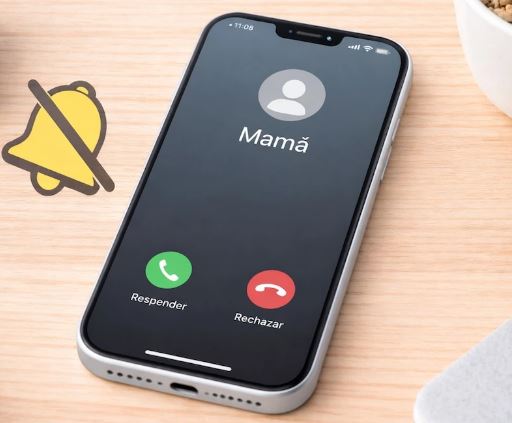
Es una de las primeras comprobaciones que recomienda Apple cuando un iPhone deja de emitir sonido.
En los modelos que tienen el tradicional interruptor lateral de tono/silencio, observa su posición. Si se ve la parte naranja del interruptor, el teléfono está en modo Silencio. Muévelo hacia la pantalla para volver a activar el sonido.
En los modelos equipados con botón de Acción, el modo Silencio puede controlarse mediante ese botón o desde la configuración del dispositivo, dependiendo de cómo esté personalizado. Apple también permite comprobar su estado desde Configuración > Sonidos y vibración.
Cuando el modo Silencio está activado, el iPhone deja de reproducir los tonos habituales de llamadas y alertas, aunque puede continuar vibrando.
Si el iPhone ya está en modo Sonido y las llamadas siguen sin escucharse, pasa al volumen del timbre.
2. Sube el volumen de “Tono y alertas”
El volumen multimedia y el volumen del tono de llamada no siempre deben confundirse. Que un video o una canción se escuchen correctamente no significa necesariamente que el nivel del timbre esté configurado como esperas.
Ve a:
Configuración > Sonidos y vibración
Busca Tono y alertas y mueve el deslizador hacia la derecha para subir el volumen. Apple indica que este control establece el volumen de los sonidos asociados a tonos y alertas.
Mientras mueves el control deberías escuchar una muestra del sonido.
Si escuchas el tono durante esta prueba, la bocina puede reproducir sonido y conviene continuar revisando otros ajustes. Si no se escucha absolutamente nada al mover el deslizador, Apple recomienda comprobar la bocina y señala que podría ser necesario solicitar soporte técnico si el problema persiste.
3. Revisa si tienes activado No molestar u otro modo de Enfoque
Puedes tener el volumen al máximo y aun así no escuchar ciertas llamadas si está activado No molestar u otro modo de Enfoque.
Abre el Centro de control y busca la opción Enfoque.
Comprueba especialmente modos como:
- No molestar.
- Sueño.
- Trabajo.
- Cualquier Enfoque personalizado que hayas creado.
Si alguno aparece activado, desactívalo temporalmente y pide a alguien que vuelva a llamarte.
Apple explica que No molestar puede silenciar temporalmente las llamadas, alertas y notificaciones entrantes.
Además, los modos de Enfoque pueden configurarse para permitir llamadas únicamente de determinadas personas. Por eso es posible que unas llamadas sí suenen y otras no.
Si al desactivar Enfoque el iPhone vuelve a sonar, el problema no está en la bocina: tendrás que revisar qué personas y llamadas tienes permitidas dentro de ese Enfoque.
4. ¿No suenan únicamente las llamadas de números desconocidos?
Este caso merece revisarse por separado.
Si tus contactos guardados sí hacen sonar el teléfono, pero las llamadas de números que no tienes registrados no suenan o terminan en el buzón de voz, comprueba la configuración de llamadas desconocidas.
En las versiones actuales de iOS, Apple indica revisar:
Configuración > Apps > Teléfono
Dentro de las opciones relacionadas con llamadas o filtrado, comprueba si los números desconocidos están configurados para ser silenciados. Apple permite elegir que las llamadas de números no guardados se silencien y se envíen al buzón de voz.
Si quieres que también suenen los números que no tienes guardados, selecciona la opción que permita recibirlos normalmente. Apple identifica actualmente la opción Nunca dentro de la configuración correspondiente como la que permite que las llamadas desconocidas vuelvan a sonar.
Esto es especialmente importante si el problema parece ocurrir únicamente con repartidores, empresas, médicos, bancos o cualquier persona cuyo número todavía no tienes registrado.
5. Si solo una persona te llama y el iPhone no suena
Cuando el problema ocurre únicamente con un contacto concreto, no tiene mucho sentido empezar reiniciando o restaurando todo el teléfono.
Primero abre Contactos, selecciona a esa persona y entra en Editar. Desde allí puedes comprobar el tono configurado para ese contacto y seleccionar otro para hacer una prueba. Apple permite asignar tonos diferentes a contactos individuales.
También conviene comprobar que el número no esté bloqueado accidentalmente.
Ve a:
Configuración > Apps > Teléfono > Contactos bloqueados
Apple recomienda revisar esta lista cuando las llamadas no llegan como deberían.
6. Comprueba si realmente funciona la bocina del iPhone
Si ninguna llamada suena, tampoco escuchas correctamente los tonos desde Configuración y has descartado el modo Silencio, puede existir un problema relacionado con la salida de sonido.
Apple recomienda revisar que la abertura de la bocina y el receptor no estén bloqueados ni cubiertos por suciedad. También aconseja retirar temporalmente fundas, películas o accesorios que puedan interferir.
Puedes hacer esta comprobación:
- Ve a Configuración > Sonidos y vibración.
- Mueve varias veces el control de Tono y alertas.
- Escucha si aparece el tono de prueba.
- Reproduce después otro contenido con sonido para comparar.
Si no escuchas nada al mover el control de Tono y alertas, Apple señala que la bocina puede necesitar servicio técnico.
No introduzcas objetos metálicos, agujas ni líquidos en las rejillas. Para una limpieza básica, Apple recomienda utilizar un cepillo pequeño, suave, limpio y seco cuando sea necesario.
7. Reinicia el iPhone si todos los ajustes parecen correctos
Si el modo Silencio está desactivado, el volumen está alto, Enfoque no está activo y la bocina reproduce sonido normalmente, reinicia el iPhone antes de modificar ajustes más importantes.
Un reinicio normal no equivale a restaurar el teléfono ni borra tus fotos y demás contenido.
En un iPhone con Face ID puedes apagarlo manteniendo presionados el botón lateral y uno de los botones de volumen hasta que aparezca el control para apagar. También puedes ir a Configuración > General > Apagar. Después, vuelve a encenderlo manteniendo presionado el botón lateral hasta que aparezca el logotipo de Apple.
En modelos más antiguos, el procedimiento puede variar según la ubicación del botón de encendido. Apple mantiene instrucciones específicas para cada generación.
Después del reinicio, realiza otra llamada de prueba.
8. Si las llamadas van directamente al buzón de voz
Este comportamiento cambia el diagnóstico.
Si el teléfono no muestra primero una llamada entrante y la persona termina directamente en el buzón, revisa:
- Que el modo Silencio esté desactivado.
- Que no haya un modo de Enfoque activo.
- Los filtros de números desconocidos.
- Los contactos bloqueados.
- La configuración de la app Teléfono.
Apple publicó específicamente estas comprobaciones para los casos en los que las llamadas no suenan y terminan directamente en el buzón de voz.
También conviene comprobar que el iPhone esté actualizado a una versión vigente de iOS, una recomendación que Apple incluye antes de revisar este tipo de problema.
9. Si WhatsApp sí suena pero las llamadas normales no
Si escuchas videos, música, alarmas o incluso llamadas de otras aplicaciones, pero las llamadas de la app Teléfono siguen sin emitir tono, es menos probable que el problema sea simplemente una bocina completamente inoperativa.
En ese caso, concentra la revisión en:
- modo Silencio;
- Tono y alertas;
- Enfoque;
- llamadas desconocidas;
- contactos bloqueados;
- configuración de la app Teléfono.
Por el contrario, si ningún sonido del iPhone se escucha, la comprobación de la bocina adquiere mayor importancia. Apple recomienda probar el control de Tono y alertas para determinar si el dispositivo es capaz de emitir sonido y solicitar soporte si continúa sin hacerlo.
10. ¿Hay que restaurar el iPhone?
No debería ser el primer paso.
Para un iPhone que simplemente ha dejado de sonar al recibir llamadas, existen varias comprobaciones que no borran información: desactivar Silencio, ajustar el volumen, revisar Enfoque, comprobar los filtros de llamadas, reiniciar y verificar la bocina.
Por eso, no tiene sentido restaurar de fábrica el iPhone antes de descartar estas causas.
Además, restaurar o borrar el dispositivo es un procedimiento distinto de un reinicio normal y puede eliminar información si no cuentas con un respaldo adecuado. Apple diferencia expresamente entre reiniciar, actualizar, restablecer configuraciones y borrar el iPhone.
¿Cuándo puede ser un problema de hardware?
Conviene sospechar más de un problema físico si:
- el control de Tono y alertas no reproduce ningún sonido;
- tampoco escuchas música, videos u otros sonidos por la bocina;
- el problema comenzó después de una caída o contacto con líquido;
- la abertura de la bocina está limpia y los ajustes son correctos;
- el problema continúa después de reiniciar el dispositivo.
Esto no permite afirmar a distancia qué componente está averiado. Apple indica que, si los problemas de sonido continúan después de realizar sus comprobaciones, el dispositivo puede necesitar servicio técnico.
Preguntas frecuentes
¿Por qué mi iPhone no suena cuando me llaman y solo vibra?
Comprueba primero el modo Silencio. Cuando está activado, el iPhone no reproduce normalmente los tonos y alertas, aunque puede continuar vibrando. Revisa también el volumen desde Configuración > Sonidos y vibración > Tono y alertas.
¿Por qué unas llamadas suenan y otras no?
Puede ocurrir si tienes configurado un modo de Enfoque con determinadas personas permitidas o si las llamadas de números desconocidos están configuradas para silenciarse.
¿Por qué las llamadas desconocidas se van directamente al buzón?
El iPhone puede estar configurado para silenciar números no guardados. En ese caso, Apple permite que esas llamadas se envíen al buzón de voz sin hacer sonar el teléfono.
¿Cómo saber si está dañada la bocina?
Ve a Configuración > Sonidos y vibración y mueve el control de Tono y alertas. Si no escuchas ningún sonido, incluso después de comprobar Silencio y limpiar la abertura de la bocina, Apple indica que puede ser necesario solicitar servicio técnico.
¿Debo borrar el iPhone para solucionar el problema?
No como primera opción. Empieza por los ajustes de sonido, Enfoque, filtros de llamadas, reinicio y comprobación de la bocina. Estas pruebas permiten descartar causas comunes sin empezar por un procedimiento que pueda poner en riesgo tus datos.
Si tu iPhone muestra la llamada pero no suena, revisa primero Silencio y Tono y alertas. Si solo fallan algunos números, comprueba Enfoque, números desconocidos y contactos bloqueados. Y si no se escucha ningún sonido ni siquiera al probar el tono, revisa la bocina y considera el soporte técnico si las comprobaciones de Apple no resuelven el problema.
Artículos relacionados

¿Por qué mi iPhone no me deja descargar aplicaciones? Revisa esto antes de hacer cambios
Si te preguntas por qué mi iPhone no me deja descargar aplicaciones, primero fíjate en lo que ocurre al tocar…

¿Por qué mi iPhone no se escucha? Revisa esto antes de pensar que la bocina está dañada
Si tu iPhone no se escucha, primero hay que identificar qué sonido está fallando. Puede que no escuches música ni…
¿Por qué mi iPhone no me deja compartir Internet? Prueba estas soluciones
Si te preguntas por qué mi iPhone no me deja compartir Internet, primero revisa si la opción Compartir Internet aparece…

¿Por qué mi iPhone se reinicia solo? Qué revisar si se apaga y vuelve a encender
Si tu iPhone se reinicia solo, conviene fijarse primero en cómo ocurre. No es lo mismo que se reinicie ocasionalmente…
¿Por qué mi iPhone no se conecta al WiFi? Soluciones paso a paso
Si te preguntas por qué mi iPhone no se conecta al WiFi, primero identifica qué está ocurriendo exactamente. No es…
¿Por qué mi iPhone se apaga solo? Causas y soluciones paso a paso
Si te preguntas por qué mi iPhone se apaga solo, una de las primeras cosas que conviene revisar es la…