Cuando un iPhone no actualiza iOS, puede ser bastante frustrante. Intentas instalar la nueva versión del sistema, pero aparece un error, la descarga se queda congelada o simplemente el iPhone nunca termina de actualizarse.
La realidad es que este problema es bastante común y suele estar relacionado con conexión a internet, espacio de almacenamiento, batería o errores temporales del sistema. La buena noticia es que en la mayoría de los casos se puede solucionar fácilmente sin necesidad de ir a un técnico.
En esta guía te explico por qué tu iPhone no se actualiza y qué hacer para solucionarlo paso a paso.
Por qué mi iPhone no actualiza iOS
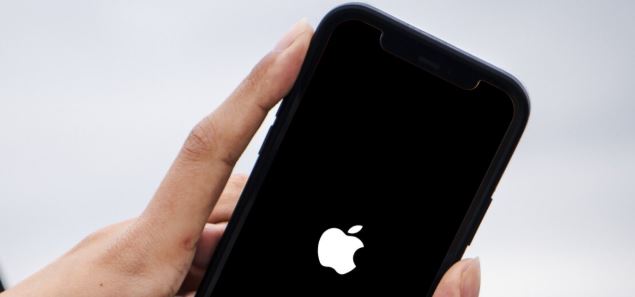
Antes de intentar solucionarlo, conviene entender las causas más comunes. Cuando el sistema detecta algún problema, bloquea la actualización para evitar fallos durante la instalación.
Las razones más frecuentes son:
- Falta de espacio de almacenamiento
- Conexión a internet inestable
- Batería baja
- Servidor de Apple saturado
- Modelo de iPhone incompatible
- Errores de software temporales
En mi experiencia, lo más común es no tener suficiente espacio libre, algo que muchos usuarios pasan por alto.
Verifica si tu iPhone es compatible con la actualización
No todos los iPhone pueden instalar las versiones más recientes de iOS.
Si el dispositivo es antiguo, Apple deja de ofrecer nuevas actualizaciones para ese modelo.
Por ejemplo, algunos modelos antiguos ya no pueden instalar versiones recientes del sistema. Cuando esto sucede, el iPhone simplemente no mostrará nuevas actualizaciones disponibles.
Un buen consejo es revisar siempre si tu modelo es compatible con la versión de iOS que quieres instalar.
Revisa tu conexión a internet
Para descargar una actualización de iOS necesitas una conexión WiFi estable.
Si la conexión es lenta o se corta, la actualización puede:
- quedarse congelada
- fallar durante la descarga
- mostrar un error de instalación
Algo que recomiendo hacer siempre es:
- Conectarte a una red WiFi estable
- Reiniciar el router si es necesario
- Evitar usar datos móviles para actualizaciones grandes
En algunos casos simplemente cambiar de red soluciona el problema.
Libera espacio de almacenamiento
Una actualización de iOS puede necesitar varios gigabytes de espacio libre.
Si el almacenamiento está lleno, el iPhone no podrá descargar ni instalar el sistema.
Para revisar el espacio disponible:
Configuración → General → Almacenamiento del iPhone.
Si tienes poco espacio, intenta:
- borrar fotos o videos grandes
- eliminar aplicaciones que no uses
- limpiar archivos de WhatsApp
- borrar descargas innecesarias
Algo que he visto muchas veces es que el iPhone tiene menos de 1 GB libre, lo que impide cualquier actualización.
Verifica la batería del iPhone
El sistema también puede bloquear una actualización si la batería es baja.
Apple recomienda tener:
al menos 50% de batería o el iPhone conectado al cargador antes de actualizar.
Esto evita que el teléfono se apague durante la instalación, lo cual podría causar errores graves.
Mi recomendación personal:
conecta el iPhone al cargador antes de iniciar la actualización.
Reinicia el iPhone
Puede parecer algo simple, pero reiniciar el dispositivo puede solucionar muchos errores del sistema.
Un reinicio limpia procesos que podrían interferir con la actualización.
Pasos básicos:
- Mantén presionado el botón lateral.
- Desliza para apagar.
- Espera unos segundos.
- Enciende nuevamente el dispositivo.
Después intenta buscar la actualización otra vez.
Elimina la actualización descargada y vuelve a instalarla
A veces la actualización se descarga de forma incompleta o corrupta.
Cuando eso ocurre, el iPhone no puede instalarla correctamente.
Puedes eliminarla y descargarla nuevamente.
Pasos:
- Ve a Configuración
- Entra en General
- Abre Almacenamiento del iPhone
- Busca el archivo de actualización de iOS
- Elimina la descarga
- Vuelve a descargarla desde Actualización de software
Este truco suele funcionar cuando la actualización se queda congelada o da error.
Actualiza el iPhone desde una computadora
Si el iPhone sigue sin actualizarse, otra opción es hacerlo desde una computadora.
Solo necesitas:
- una Mac o PC
- un cable USB
Pasos generales:
- Conecta el iPhone a la computadora.
- Abre Finder (Mac) o iTunes (Windows).
- Selecciona el dispositivo.
- Haz clic en Buscar actualización.
Este método muchas veces funciona cuando la actualización OTA (por WiFi) falla.
Comprueba los servidores de Apple
Cuando Apple lanza una nueva versión de iOS, millones de usuarios intentan actualizar al mismo tiempo.
Esto puede provocar que los servidores se saturen temporalmente.
Si aparece un error como:
- “No se puede verificar la actualización”
- “Error al buscar actualización”
es posible que solo debas esperar unas horas e intentarlo nuevamente.
Restablece los ajustes de red
En algunos casos, problemas con la configuración de red impiden descargar actualizaciones.
Puedes restablecerlos así:
Configuración → General → Transferir o restablecer iPhone → Restablecer → Ajustes de red.
Esto no borra tus datos, solo elimina configuraciones WiFi y contraseñas guardadas.
Cuándo acudir a soporte técnico
Si probaste todas las soluciones y el iPhone aún no actualiza, podría existir un problema más profundo como:
- errores del sistema iOS
- memoria dañada
- problemas de hardware
En estos casos lo más recomendable es contactar con soporte técnico especializado.
Consejos para evitar problemas al actualizar iOS
Para evitar errores en futuras actualizaciones, intenta seguir estas recomendaciones:
- Mantén al menos 5 GB libres en el dispositivo
- Actualiza siempre con WiFi estable
- Realiza una copia de seguridad antes de actualizar
- Mantén el iPhone cargando durante el proceso
Estos pequeños hábitos pueden evitar muchos dolores de cabeza.
Preguntas frecuentes
¿Por qué mi iPhone no encuentra actualizaciones?
Puede deberse a que tu modelo ya no es compatible con nuevas versiones de iOS.
¿Cuánto tarda una actualización de iPhone?
Depende de la versión y la velocidad de internet, pero normalmente entre 15 y 45 minutos.
¿Qué pasa si interrumpo una actualización?
Puede causar errores graves en el sistema, por eso es importante no apagar el dispositivo durante el proceso.
¿Se borran mis datos al actualizar iOS?
No. Las actualizaciones normales no eliminan fotos ni aplicaciones, aunque siempre es recomendable hacer copia de seguridad.
Este problema también puede ocurrir cuando el dispositivo parece completamente muerto, por lo que conviene revisar nuestra guía sobre iPhone que no enciende ni responde.
Conclusión
Si tu iPhone no actualiza iOS, lo más probable es que se deba a un problema sencillo como:
- falta de espacio
- conexión a internet
- batería baja
- error temporal del sistema
La mejor estrategia es probar estas soluciones en orden:
- Revisar conexión WiFi
- Liberar almacenamiento
- Reiniciar el iPhone
- Eliminar y descargar la actualización nuevamente
- Actualizar desde computadora
En la mayoría de los casos, el problema se resuelve con uno de estos pasos sin necesidad de reparación.
Artículos relacionados

¿Por qué mi iPhone no me deja descargar aplicaciones? Revisa esto antes de hacer cambios
Si te preguntas por qué mi iPhone no me deja descargar aplicaciones, primero fíjate en lo que ocurre al tocar…

¿Por qué mi iPhone no se escucha? Revisa esto antes de pensar que la bocina está dañada
Si tu iPhone no se escucha, primero hay que identificar qué sonido está fallando. Puede que no escuches música ni…

¿Por qué mi iPhone no me deja compartir Internet? Prueba estas soluciones
Si te preguntas por qué mi iPhone no me deja compartir Internet, primero revisa si la opción Compartir Internet aparece…

¿Por qué mi iPhone se reinicia solo? Qué revisar si se apaga y vuelve a encender
Si tu iPhone se reinicia solo, conviene fijarse primero en cómo ocurre. No es lo mismo que se reinicie ocasionalmente…

¿Por qué mi iPhone no se conecta al WiFi? Soluciones paso a paso
Si te preguntas por qué mi iPhone no se conecta al WiFi, primero identifica qué está ocurriendo exactamente. No es…

¿Por qué mi iPhone no suena cuando me llaman? Revisa esto antes de pensar que está averiado
Si tu iPhone no suena cuando te llaman, lo primero que debes revisar es el modo Silencio, el volumen del…