
Cuando un iPhone se queda en el logo Apple, significa que el dispositivo intenta iniciar el sistema pero algo impide que iOS termine de cargar correctamente. Este problema es más común de lo que parece y puede ocurrir después de una actualización, una restauración incompleta o incluso por falta de espacio en el almacenamiento.
Muchos usuarios piensan que su teléfono se dañó definitivamente cuando ven el logo de Apple fijo en la pantalla, pero la realidad es que en muchos casos se puede solucionar con algunos pasos sencillos.
En lo personal, he visto este problema varias veces en iPhones que parecían “muertos”, pero con un reinicio forzado o una restauración del sistema volvieron a funcionar sin problemas.
A continuación te explico por qué el iPhone se queda en el logo de Apple y qué hacer para solucionarlo.
Por qué el iPhone se queda en el logo de Apple
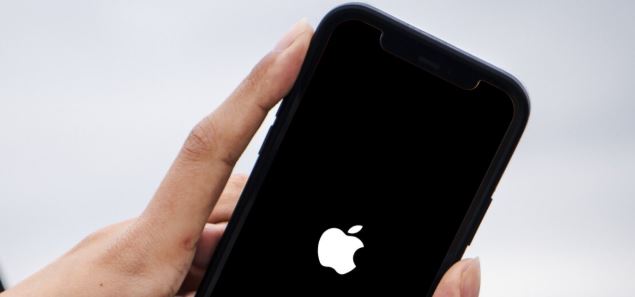
Antes de intentar arreglar el problema, conviene entender qué lo provoca. Las causas más frecuentes son las siguientes.
Actualización de iOS fallida
Si el teléfono se apagó o perdió conexión durante una actualización, el sistema puede quedar incompleto.
Falta de almacenamiento en el dispositivo
Cuando el iPhone tiene muy poco espacio libre, el sistema puede fallar durante el arranque.
Error del sistema operativo
Algunas veces iOS puede corromperse y quedar atrapado en el proceso de inicio.
Restauración incompleta del sistema
Si se estaba restaurando el iPhone desde una copia de seguridad y algo salió mal, el teléfono puede quedarse en el logo.
Problema de hardware
En casos menos comunes, el problema puede estar relacionado con la memoria interna o la placa del dispositivo.
Forzar el reinicio del iPhone
El primer paso que debes intentar cuando el iPhone se queda en el logo Apple es hacer un reinicio forzado.
Este procedimiento obliga al sistema a reiniciarse completamente.
En iPhone X, 11, 12, 13, 14 y modelos más recientes
- Presiona y suelta subir volumen
- Presiona y suelta bajar volumen
- Mantén presionado el botón lateral
- Suelta cuando aparezca nuevamente el logo de Apple
Este método suele resolver muchos errores temporales del sistema.
Algo curioso que he notado es que muchas personas no mantienen el botón presionado el tiempo suficiente. A veces puede tardar unos segundos en reaccionar.
Esperar si el iPhone estaba actualizando
Si el problema ocurrió durante una actualización de iOS, lo mejor es esperar unos minutos antes de hacer cualquier cosa.
En algunos casos la instalación puede tardar bastante tiempo, especialmente si el dispositivo tiene muchos datos.
Si el logo permanece en la pantalla más de 20 o 30 minutos, entonces sí conviene intentar otras soluciones.
Usar el modo recuperación
Si el reinicio forzado no funciona, el siguiente paso es usar el modo recuperación.
Este modo permite actualizar o restaurar el sistema usando una computadora.
Pasos básicos:
- Conecta el iPhone a una computadora
- Abre Finder (Mac) o iTunes (Windows)
- Coloca el iPhone en modo recuperación
- Aparecerá una opción para Actualizar o Restaurar
La opción Actualizar intenta reinstalar iOS sin borrar tus datos.
Muchas veces esta solución saca al iPhone del bucle del logo Apple.
Restaurar el iPhone completamente
Si la actualización no funciona, es posible que debas restaurar el iPhone a configuración de fábrica.
Esto reinstala completamente el sistema operativo.
El proceso elimina todos los datos del dispositivo, por lo que es recomendable hacerlo solo si las otras opciones no funcionaron.
Pasos:
- Conecta el iPhone a la computadora
- Abre Finder o iTunes
- Entra en modo recuperación
- Selecciona Restaurar iPhone
Después de restaurarlo, el dispositivo se iniciará como nuevo.
Intentar el modo DFU
Cuando el problema es más serio, se puede intentar el modo DFU (Device Firmware Update).
Este modo permite reinstalar completamente el firmware del iPhone, incluso si el sistema está muy dañado.
El proceso es más avanzado, pero puede salvar dispositivos que parecen totalmente bloqueados.
Muchas veces los técnicos utilizan este método cuando el teléfono no sale del logo de Apple.
Señales de que puede ser un problema de hardware
Si ninguna solución funciona, es posible que el problema no sea del software.
Algunas señales de fallo de hardware son:
- el iPhone se reinicia constantemente
- el logo aparece y desaparece repetidamente
- el teléfono se queda congelado incluso después de restaurarlo
- el problema empezó después de una caída o golpe
En estos casos el problema podría estar relacionado con:
- la memoria interna
- la batería
- la placa lógica
Un técnico especializado podrá hacer un diagnóstico más preciso.
Consejos para evitar que el iPhone se quede en el logo
Aunque este problema no siempre se puede prevenir, hay algunas prácticas que ayudan a reducir el riesgo.
Mantén suficiente espacio libre en el teléfono
Tener al menos 5 o 10 GB libres ayuda a evitar errores del sistema.
No interrumpas las actualizaciones
Nunca apagues el teléfono mientras se actualiza.
Usa cargadores confiables
Un corte de energía durante una actualización puede causar errores graves.
Haz copias de seguridad regularmente
Esto te permitirá recuperar tu información si necesitas restaurar el dispositivo.
En casos donde el dispositivo no responde de ninguna forma, puedes consultar nuestra guía sobre mi iPhone no enciende ni responde.
Conclusión
Cuando un iPhone se queda en el logo de Apple, normalmente significa que el sistema tuvo un problema durante el arranque.
Las soluciones más efectivas suelen ser:
- forzar el reinicio
- usar el modo recuperación
- actualizar el sistema
- restaurar el dispositivo
Solo en casos más raros el problema está relacionado con fallos de hardware.
Mi recomendación es probar primero las soluciones básicas, ya que muchas veces el teléfono vuelve a funcionar en pocos minutos sin necesidad de reparación.
Artículos relacionados

¿Por qué mi iPhone no me deja descargar aplicaciones? Revisa esto antes de hacer cambios
Si te preguntas por qué mi iPhone no me deja descargar aplicaciones, primero fíjate en lo que ocurre al tocar…

¿Por qué mi iPhone no se escucha? Revisa esto antes de pensar que la bocina está dañada
Si tu iPhone no se escucha, primero hay que identificar qué sonido está fallando. Puede que no escuches música ni…

¿Por qué mi iPhone no me deja compartir Internet? Prueba estas soluciones
Si te preguntas por qué mi iPhone no me deja compartir Internet, primero revisa si la opción Compartir Internet aparece…

¿Por qué mi iPhone se reinicia solo? Qué revisar si se apaga y vuelve a encender
Si tu iPhone se reinicia solo, conviene fijarse primero en cómo ocurre. No es lo mismo que se reinicie ocasionalmente…

¿Por qué mi iPhone no se conecta al WiFi? Soluciones paso a paso
Si te preguntas por qué mi iPhone no se conecta al WiFi, primero identifica qué está ocurriendo exactamente. No es…

¿Por qué mi iPhone no suena cuando me llaman? Revisa esto antes de pensar que está averiado
Si tu iPhone no suena cuando te llaman, lo primero que debes revisar es el modo Silencio, el volumen del…