
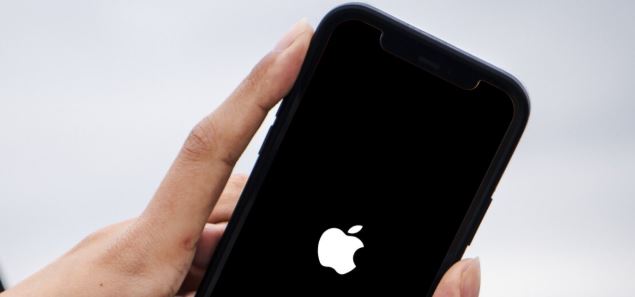
Si la pantalla de iPhone no responde al tacto, no significa automáticamente que tengas que cambiarla. El problema puede aparecer porque el iPhone se ha quedado bloqueado, porque la pantalla está mojada o sucia, por una funda o protector, por algún accesorio conectado o, si comenzó después de una caída o golpe, por una posible falla física.
Apple recomienda empezar por reiniciar el iPhone, comprobar que la pantalla esté limpia y seca, desconectar los accesorios Lightning o USB-C y retirar temporalmente la funda o el protector de pantalla. Si después de esas comprobaciones el táctil continúa sin funcionar, puede ser necesario solicitar servicio técnico.
Antes de probar soluciones al azar, identifica exactamente qué ocurre: no es lo mismo que toda la pantalla haya dejado de responder a que únicamente falle una zona, una aplicación o el táctil cuando conectas el cargador.
Pantalla de iPhone no responde al tacto
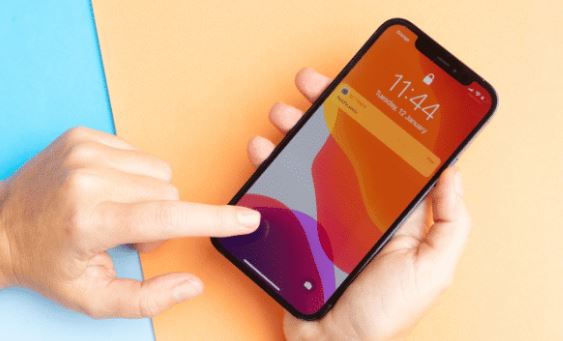
El comportamiento del iPhone puede darte pistas sobre qué conviene probar primero.
La pantalla se ve, pero no responde absolutamente a nada
Puedes ver la hora, las notificaciones o la pantalla de bloqueo, pero tocar o deslizar no produce ninguna reacción.
En este caso, empieza por un reinicio forzado, ya que no necesitas utilizar la pantalla para realizarlo. Apple recomienda forzar el reinicio cuando el iPhone está bloqueado o no responde.
La pantalla responde algunas veces y otras no
Si el táctil funciona de manera intermitente, Apple recomienda revisar primero cuatro cosas:
- Reiniciar el iPhone.
- Comprobar que la pantalla esté limpia y sin humedad.
- Desconectar accesorios Lightning o USB-C.
- Retirar la funda o protector de pantalla.
Esta comprobación es importante porque puede evitar que atribuyas a la pantalla un problema causado por otro elemento.
Solo una parte de la pantalla no responde
Por ejemplo, puedes tocar la parte superior, pero determinada franja inferior no reconoce el dedo.
Haz las comprobaciones básicas de limpieza, protector, accesorios y reinicio. Si siempre falla exactamente la misma zona después de esas pruebas, conviene considerar una revisión física de la pantalla.
No es posible asegurar únicamente por este síntoma qué componente está dañado. Apple indica que, si la pantalla continúa sin funcionar después de las comprobaciones básicas, puede ser necesario coordinar una reparación.
Solo falla dentro de una aplicación
Aquí el diagnóstico cambia.
Si puedes utilizar normalmente la pantalla de inicio, Configuración y otras aplicaciones, pero el táctil parece dejar de responder únicamente dentro de una app, el problema puede estar relacionado con esa aplicación y no necesariamente con toda la pantalla.
Apple recomienda, cuando una app deja de responder:
- Cerrarla y volverla a abrir.
- Reiniciar el iPhone.
- Buscar actualizaciones de la aplicación.
- Actualizar iOS si no existe una actualización de la app.
- Como paso posterior, eliminar y volver a descargar la aplicación, teniendo en cuenta que podrían perderse datos guardados dentro de ella.
1. Limpia y seca la pantalla
Antes de reiniciar o pensar en reparaciones, comprueba algo sencillo: el estado de la superficie.
Apple recomienda asegurarse de que la pantalla esté limpia y que no tenga residuos ni humedad cuando responde de manera incorrecta al tacto.
Retira cualquier humedad visible y vuelve a probarla.
Presta especial atención si el problema comenzó después de:
- utilizar el teléfono con las manos mojadas;
- exponerlo a lluvia;
- tener sudor sobre la pantalla;
- o limpiar recientemente el dispositivo.
Si vuelve a funcionar después de secarla
No necesitas continuar con procedimientos más agresivos.
Utiliza el teléfono normalmente y observa si el problema reaparece.
Si sigue sin responder
Retira temporalmente la funda y el protector.
2. Quita la mica o protector de pantalla
Una mica o protector puede formar parte del problema, especialmente si está:
- levantado;
- roto;
- mal colocado;
- con burbujas;
- o existen residuos entre el protector y la pantalla.
Apple incluye específicamente quitar la funda o el protector de pantalla entre sus recomendaciones cuando el táctil responde de forma intermitente.
Retira el protector y prueba directamente la pantalla.
Si el táctil vuelve a funcionar
El protector era una variable importante.
Antes de pensar en cambiar la pantalla del iPhone, prueba con otro protector correctamente instalado.
Si no cambia absolutamente nada
Continúa con el siguiente paso.
3. Desconecta el cargador y cualquier accesorio
Este es un paso que fácilmente se pasa por alto.
Apple recomienda desconectar los accesorios Lightning o USB-C cuando la pantalla presenta problemas táctiles. Si el funcionamiento vuelve a la normalidad después de desconectarlos, Apple aconseja probar otro tomacorriente, cable o cargador.
Haz esta prueba:
- Desconecta el cargador.
- Desconecta cualquier otro accesorio.
- Prueba nuevamente el táctil durante unos minutos.
La pantalla falla únicamente mientras está cargando
Si el problema desaparece al desconectar el cable, no culpes inmediatamente a la pantalla.
Prueba con:
- otro cable;
- otro adaptador;
- y otra toma de corriente.
Esa es precisamente la comprobación que recomienda Apple cuando quitar el accesorio hace que la pantalla vuelva a funcionar.
Sigue fallando sin ningún accesorio conectado
Entonces realiza un reinicio forzado.
4. Fuerza el reinicio si no puedes usar la pantalla
Si el táctil no responde, probablemente tampoco puedas deslizar el control para apagar normalmente el teléfono.
En ese caso puedes forzar el reinicio utilizando únicamente los botones físicos. Apple recomienda este procedimiento cuando un iPhone no responde.
El reinicio forzado no equivale a restaurar el iPhone y no es un borrado de fábrica.
iPhone 8 y modelos posteriores
Esto incluye el iPhone SE de segunda generación y modelos posteriores.
- Presiona y suelta rápidamente el botón para subir volumen.
- Presiona y suelta rápidamente el botón para bajar volumen.
- Mantén presionado el botón lateral.
- Suéltalo cuando aparezca el logotipo de Apple.
No mantengas presionados los botones de volumen durante todo el procedimiento. Son pulsaciones rápidas.
iPhone 7 y iPhone 7 Plus
Mantén presionados al mismo tiempo:
- el botón lateral;
- y el botón para bajar volumen.
Continúa hasta que aparezca el logotipo de Apple.
iPhone 6s y modelos anteriores
Mantén presionados simultáneamente:
- el botón de inicio;
- y el botón lateral o superior.
Suéltalos cuando aparezca el logotipo de Apple.
5. Comprueba el táctil después del reinicio
Cuando el iPhone vuelva a encender, no hagas muchas cosas a la vez.
Prueba acciones básicas:
- deslizar para desbloquear;
- tocar varios puntos de la pantalla;
- escribir con el teclado;
- deslizar hacia arriba y abajo;
- abrir diferentes aplicaciones.
Esto ayuda a distinguir entre un bloqueo temporal y un problema que continúa ocurriendo.
Si después del reinicio funciona normalmente
Puedes seguir utilizando el iPhone.
Si el fallo vuelve a aparecer, presta atención a cuándo ocurre: al conectar el cargador, dentro de una aplicación determinada, después de calentarse o siempre en una zona concreta.
Ese detalle será útil si finalmente necesitas una revisión técnica.
Si continúa completamente bloqueada
Sigue con las comprobaciones físicas antes de intentar restauraciones innecesarias.
6. Revisa si el problema comenzó después de una caída
Si la pantalla dejó de responder inmediatamente después de una caída o golpe, existe una razón mayor para considerar una posible avería física.
La pantalla puede seguir mostrando imagen aunque el sistema táctil no esté funcionando correctamente.
Sin embargo, no es posible afirmar a distancia que “hay que cambiar la pantalla” únicamente por este comportamiento.
Primero observa:
- si el cristal está roto;
- si existen manchas o líneas;
- si la pantalla se separó del cuerpo;
- si hay zonas negras;
- si solo una sección dejó de responder;
- o si el problema apareció exactamente después del impacto.
Después de completar las comprobaciones básicas, si continúa sin responder, Apple recomienda coordinar servicio para que el dispositivo sea inspeccionado.
7. ¿Qué hacer si solo una zona del táctil no funciona?
Este es un escenario que merece tratarse aparte.
Supongamos que puedes utilizar casi todo el teléfono, pero una franja concreta nunca responde.
Primero prueba:
- Quitar el protector.
- Limpiar y secar la pantalla.
- Desconectar accesorios.
- Reiniciar el iPhone.
Apple incluye estas cuatro comprobaciones como primeras medidas frente a una pantalla que responde incorrectamente.
Si después del reinicio la misma área continúa sin reconocer ningún toque en diferentes aplicaciones, es menos probable que se trate únicamente de una app.
En ese punto tiene más sentido solicitar una revisión de la pantalla que seguir reinstalando aplicaciones o cambiando configuraciones.
8. Revisa Adaptaciones táctiles si la pantalla sí responde, pero de forma extraña
Existe una diferencia entre una pantalla físicamente incapaz de detectar toques y una configuración que modifica cómo debe tocarse la pantalla para que iOS reconozca la acción.
Apple dispone de una función de accesibilidad llamada Adaptaciones táctiles, que puede cambiar la manera en que el iPhone interpreta toques, deslizamientos y pulsaciones repetidas.
Si todavía puedes navegar por el teléfono, revisa:
Configuración > Accesibilidad > Tocar > Adaptaciones táctiles
Entre sus opciones están:
- Duración de presión;
- Gestos de deslizamiento;
- Ignorar repetición;
- Ayuda táctil.
Por ejemplo, la función Duración de presión puede exigir mantener el dedo durante cierto tiempo antes de que el iPhone reconozca la acción.
No actives o modifiques estas funciones pensando que repararán una pantalla dañada.
Esta comprobación tiene sentido principalmente si alguien cambió previamente la configuración de accesibilidad y, desde entonces, el teléfono parece reconocer los toques de manera diferente.
9. ¿Tengo que actualizar iOS?
Si el táctil funciona suficientemente bien para utilizar el iPhone y el problema parece ser de software, comprobar si existe una actualización pendiente puede ser razonable.
Apple señala en su página general de soporte que actualizar iOS puede solucionar determinados problemas y además instala las mejoras y actualizaciones disponibles.
Sin embargo, actualizar iOS no debe utilizarse para ignorar señales claras de daño físico, especialmente si el problema comenzó justo después de una caída o la pantalla está visiblemente dañada.
Si el táctil no responde absolutamente nada, prioriza primero el reinicio forzado y las comprobaciones indicadas por Apple para la pantalla.
10. ¿Debo restaurar el iPhone si el táctil no funciona?
No sería mi primera recomendación.
La guía específica de Apple para una pantalla que responde mal al tacto indica primero:
- reiniciar;
- limpiar y secar la pantalla;
- desconectar accesorios;
- retirar funda y protector;
- y solicitar servicio si continúa fallando.
Apple no coloca una restauración de fábrica entre esos primeros pasos.
Esto es importante porque restaurar el dispositivo es mucho más agresivo y puede implicar pérdida de información dependiendo del procedimiento utilizado.
Si tienes fotografías o archivos importantes y no cuentas con respaldo, no borres el teléfono simplemente para comprobar si una pantalla físicamente dañada vuelve a funcionar.
Pantalla de iPhone no responde al tacto después de actualizar
Si el problema comenzó justo después de una actualización, realiza primero un reinicio forzado.
Si después del reinicio toda la pantalla continúa sin responder, realiza igualmente las comprobaciones de:
- humedad o suciedad;
- protector;
- funda;
- accesorios conectados.
No se puede asegurar únicamente por coincidir con una actualización que el problema sea necesariamente de iOS.
Si el problema afecta únicamente a una aplicación, Apple recomienda comprobar primero esa aplicación, reiniciar y revisar actualizaciones.
Pantalla de iPhone no responde cuando está cargando
Este comportamiento tiene una prueba bastante clara.
Desconecta el cargador y utiliza el teléfono.
Si el táctil vuelve a funcionar correctamente, Apple recomienda probar otro:
- tomacorriente;
- cable;
- o cargador.
No necesitas cambiar inmediatamente la pantalla si el problema únicamente aparece conectado a un accesorio determinado.
¿Cómo saber si el touch del iPhone está dañado?
No existe una prueba casera única que permita confirmarlo con certeza.
Sin embargo, una revisión técnica adquiere más sentido si:
- toda la pantalla continúa sin responder después del reinicio;
- siempre falla exactamente la misma zona;
- el problema apareció después de una caída;
- existen daños visibles;
- retirar el protector no cambia nada;
- desconectar accesorios no soluciona el fallo;
- y la pantalla está limpia y seca.
Apple indica que, si el problema continúa después de sus comprobaciones iniciales, puede ser necesario coordinar el servicio del dispositivo.
¿Y si la pantalla tiene imagen pero no funciona el táctil?
Que puedas ver perfectamente la imagen no demuestra que toda la pantalla esté funcionando correctamente.
La visualización y la detección de los toques forman parte del conjunto de funciones de la pantalla, y un fallo táctil requiere diagnóstico aunque la imagen continúe visible.
Realiza primero el reinicio, limpieza, retirada del protector y prueba sin accesorios.
Si después de ello no reconoce ningún toque, pasa a una revisión técnica en lugar de pulsar repetidamente la pantalla o intentar procedimientos destructivos.
¿Cuándo llevar el iPhone a servicio técnico?
Apple indica directamente que, si la pantalla sigue sin funcionar después de realizar las comprobaciones recomendadas, puede ser necesario coordinar una reparación.
Conviene hacerlo especialmente si:
- la pantalla sufrió un golpe;
- está rota;
- siempre falla una misma zona;
- no responde absolutamente a ningún toque;
- el reinicio forzado no cambia el comportamiento;
- quitaste protector y funda;
- está limpia y seca;
- y también probaste sin accesorios conectados.
Apple ofrece servicio presencial mediante Genius Bar y proveedores de servicio autorizados, donde pueden inspeccionar el iPhone y determinar las opciones disponibles.
Preguntas frecuentes
¿Por qué de repente no funciona el táctil de mi iPhone?
Puede tratarse de un bloqueo temporal, humedad o residuos sobre la pantalla, interferencia relacionada con algún accesorio o un problema físico. Apple recomienda empezar reiniciando, limpiando y secando la pantalla, desconectando accesorios y retirando funda o protector.
¿Cómo reinicio un iPhone si la pantalla no responde?
En iPhone 8 y posteriores, presiona y suelta rápidamente subir volumen, haz lo mismo con bajar volumen y después mantén presionado el botón lateral hasta ver el logotipo de Apple. Los modelos anteriores utilizan combinaciones diferentes.
¿La mica puede hacer que el táctil falle?
Es una de las variables que Apple recomienda descartar. Retira temporalmente el protector y comprueba si la respuesta táctil cambia.
¿Por qué el touch falla cuando conecto el cargador?
Si desaparece al desconectar un accesorio Lightning o USB-C, Apple recomienda probar otra toma de corriente, cable o cargador.
¿Si una parte de la pantalla no funciona tengo que cambiarla?
No puede determinarse únicamente por ese síntoma. Primero descarta protector, suciedad, humedad, accesorios y un bloqueo temporal. Si siempre falla la misma zona después de esas pruebas, conviene solicitar un diagnóstico.
¿Restaurar el iPhone arregla el táctil?
No debería ser el primer procedimiento. La guía específica de Apple para problemas táctiles prioriza reinicio, limpieza, desconectar accesorios y retirar protector; si continúa el fallo, recomienda considerar servicio técnico.
Qué hacer según lo que ocurra
Si la pantalla vuelve a funcionar después del reinicio, continúa utilizando el iPhone y observa si el problema reaparece.
Si funciona después de quitar la mica o funda, sustituye o vuelve a instalar correctamente ese accesorio.
Si falla únicamente cuando conectas el cargador, prueba otro cable, adaptador y toma de corriente.
Si solo ocurre en una aplicación, cierra la app, reinicia y comprueba sus actualizaciones.
Si siempre falla la misma parte de la pantalla, incluso en diferentes aplicaciones y después de reiniciar, conviene una revisión técnica.
Y si toda la pantalla continúa sin responder después de limpiarla, secarla, quitar funda y protector, desconectar accesorios y realizar el reinicio forzado, Apple indica que puede ser necesario solicitar servicio técnico.
Artículos relacionados

¿Por qué mi iPhone no me deja descargar aplicaciones? Revisa esto antes de hacer cambios
Si te preguntas por qué mi iPhone no me deja descargar aplicaciones, primero fíjate en lo que ocurre al tocar…

¿Por qué mi iPhone no se escucha? Revisa esto antes de pensar que la bocina está dañada
Si tu iPhone no se escucha, primero hay que identificar qué sonido está fallando. Puede que no escuches música ni…
¿Por qué mi iPhone no me deja compartir Internet? Prueba estas soluciones
Si te preguntas por qué mi iPhone no me deja compartir Internet, primero revisa si la opción Compartir Internet aparece…

¿Por qué mi iPhone se reinicia solo? Qué revisar si se apaga y vuelve a encender
Si tu iPhone se reinicia solo, conviene fijarse primero en cómo ocurre. No es lo mismo que se reinicie ocasionalmente…
¿Por qué mi iPhone no se conecta al WiFi? Soluciones paso a paso
Si te preguntas por qué mi iPhone no se conecta al WiFi, primero identifica qué está ocurriendo exactamente. No es…

¿Por qué mi iPhone no suena cuando me llaman? Revisa esto antes de pensar que está averiado
Si tu iPhone no suena cuando te llaman, lo primero que debes revisar es el modo Silencio, el volumen del…