
Cuando la pantalla del iPhone se congela y deja de responder, puede ser una experiencia muy frustrante. Intentas tocar la pantalla, abrir aplicaciones o apagar el teléfono y simplemente no reacciona.
Lo curioso es que este problema es más común de lo que parece y, en la mayoría de los casos, no significa que el iPhone esté dañado. Muchas veces se trata de fallos temporales del sistema, aplicaciones que se bloquean o problemas de memoria.
A lo largo de este artículo te explicaré por qué se congela la pantalla del iPhone, qué lo provoca realmente y cómo solucionarlo paso a paso, incluso si el teléfono parece completamente bloqueado.
Por qué se congela la pantalla del iPhone
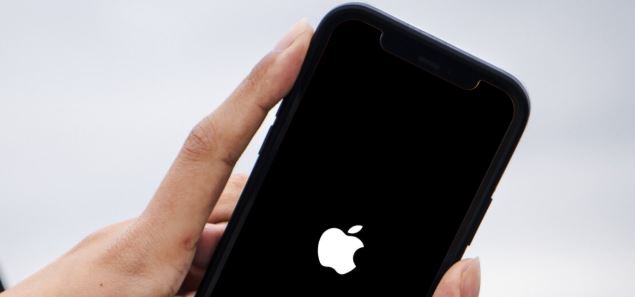
Antes de intentar arreglar el problema, conviene entender qué está pasando dentro del teléfono.
Cuando la pantalla se congela, normalmente el sistema iOS deja de responder temporalmente a los comandos táctiles.
Las causas más comunes suelen ser las siguientes.
Aplicaciones que se bloquean
Algunas apps mal optimizadas pueden consumir demasiada memoria o tener errores que terminan congelando el sistema.
Falta de memoria RAM disponible
Si tienes muchas aplicaciones abiertas al mismo tiempo, el iPhone puede quedarse sin recursos para procesar nuevas tareas.
Errores después de actualizar iOS
A veces, después de una actualización, el sistema tarda un poco en estabilizarse o aparecen pequeños bugs.
Almacenamiento casi lleno
Cuando el iPhone tiene muy poco espacio libre, el sistema puede empezar a comportarse de forma lenta o congelarse.
Problemas con la pantalla táctil
En casos más raros, puede haber fallos físicos en el digitalizador de la pantalla.
Personalmente he visto muchos iPhone congelarse simplemente porque tenían el almacenamiento lleno o demasiadas apps abiertas. Algo que muchos usuarios no toman en cuenta.
Cómo saber si el iPhone realmente está congelado
Hay veces en las que parece que el teléfono está congelado, pero en realidad solo está tardando en responder.
Antes de hacer cualquier cosa, prueba lo siguiente:
- Espera unos 20 o 30 segundos
- Intenta bloquear y desbloquear el teléfono
- Presiona el botón de inicio o lateral
Si la pantalla no responde absolutamente a nada, entonces sí podemos confirmar que está congelado.
Solución 1: Forzar reinicio del iPhone
El método más rápido y que suele funcionar en muchos casos es forzar el reinicio del dispositivo.
Lo bueno es que no borra datos ni aplicaciones.
iPhone 8, iPhone X o modelos más nuevos
- Presiona y suelta subir volumen
- Presiona y suelta bajar volumen
- Mantén presionado el botón lateral
- Suelta cuando aparezca el logo de Apple
iPhone 7 y 7 Plus
Mantén presionados al mismo tiempo:
- botón encendido
- botón bajar volumen
iPhone 6s o anteriores
Mantén presionados:
- botón Home
- botón encendido
En muchos casos, este simple reinicio desbloquea la pantalla inmediatamente.
Solución 2: Cerrar aplicaciones que consumen recursos
Si el problema ocurre frecuentemente, es posible que alguna aplicación esté causando el congelamiento.
Te recomiendo revisar esto.
- Abre el selector de aplicaciones
- Cierra las apps que no estés usando
- Reinicia el teléfono
Algo que yo suelo hacer es cerrar aplicaciones pesadas como juegos o redes sociales, ya que consumen mucha memoria.
Solución 3: Liberar espacio en el almacenamiento
Un iPhone con poco almacenamiento libre puede volverse lento o congelarse.
Para revisarlo:
- Ve a Configuración
- Entra en General
- Selecciona Almacenamiento del iPhone
Si tienes menos de 3 o 4 GB libres, es recomendable eliminar:
- videos pesados
- aplicaciones que no usas
- fotos duplicadas
Cuando liberas espacio, el sistema suele volver a funcionar con normalidad.
Solución 4: Actualizar iOS
Apple suele lanzar actualizaciones que corrigen errores del sistema.
Si tu iPhone se congela seguido, puede ser por un bug.
Para actualizar:
- Abre Configuración
- Ve a General
- Entra en Actualización de software
Instalar la versión más reciente de iOS puede resolver muchos problemas de rendimiento.
Solución 5: Restablecer ajustes del sistema
Si el problema continúa, puedes intentar restablecer los ajustes del sistema.
Esto no borra fotos ni archivos, solo reinicia configuraciones como:
- WiFi
- Bluetooth
- notificaciones
- ajustes del sistema
Pasos:
- Ve a Configuración
- Entra en General
- Selecciona Transferir o restablecer iPhone
- Pulsa Restablecer ajustes
Muchas veces esto soluciona errores extraños que provocan congelamientos.
Cuando el problema puede ser hardware
Si la pantalla del iPhone se congela constantemente incluso después de reiniciar o restaurar el sistema, podría tratarse de un problema físico.
Los más comunes son:
- pantalla táctil dañada
- batería defectuosa
- placa lógica con fallas
Algo que pocos saben es que una batería muy degradada también puede causar congelamientos del sistema.
Consejos para evitar que el iPhone se congele
Hay algunos hábitos que ayudan bastante a mantener el iPhone funcionando sin problemas.
Mantener al menos 10-15% de almacenamiento libre
Actualizar iOS regularmente
Evitar instalar aplicaciones poco confiables
Reiniciar el teléfono de vez en cuando
Puede parecer simple, pero estos pequeños detalles evitan muchos errores de rendimiento.
Preguntas frecuentes
¿Por qué mi iPhone se congela y no responde al tacto?
Las causas más comunes son:
- aplicaciones con errores
- falta de memoria
- almacenamiento lleno
- fallos temporales del sistema
¿Reiniciar el iPhone borra mis datos?
No.
El reinicio forzado no elimina archivos ni aplicaciones.
¿Cuándo debo llevar el iPhone a reparar?
Si la pantalla se congela constantemente incluso después de restaurar el sistema, puede ser un problema de hardware.
Si el dispositivo no enciende ni siquiera después de cargarlo, puedes consultar la guía completa sobre iPhone totalmente muerto y cómo solucionarlo.
Conclusión
Cuando la pantalla del iPhone se congela, normalmente se debe a problemas de software como aplicaciones bloqueadas, memoria llena o errores del sistema.
La buena noticia es que la mayoría de las veces se puede solucionar fácilmente con acciones simples como:
- forzar reinicio
- liberar almacenamiento
- actualizar iOS
Antes de pensar en una reparación costosa, vale la pena probar estos métodos, porque en muchos casos el iPhone vuelve a funcionar perfectamente.