
Si tu ZTE no comparte Internet, lo primero es comprobar si los datos móviles funcionan en el propio teléfono. El punto de acceso WiFi o hotspot normalmente comparte esa conexión móvil con otros celulares, computadoras o tablets; por tanto, si el ZTE tampoco navega utilizando sus datos, activar el hotspot no solucionará el problema. ZTE recomienda comprobar que los datos móviles estén habilitados, que la SIM utilizada para datos sea la correcta y que el APN esté configurado adecuadamente.
También hay que distinguir varios síntomas: el hotspot puede no encender, encender pero no aparecer en otros dispositivos, aceptar la conexión pero mostrar “Sin Internet”, desconectarse solo o funcionar con unos equipos y con otros no.
No restablezcas el ZTE de fábrica como primera solución. Primero identifica exactamente qué está fallando.
¿Por qué mi ZTE no comparte Internet?
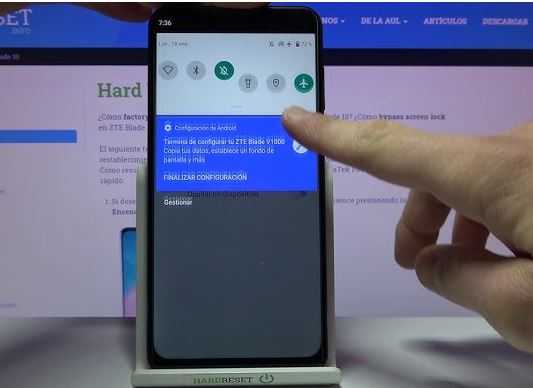
Desactiva temporalmente el WiFi del teléfono y deja únicamente los datos móviles.
Después abre una página web o una aplicación que necesite Internet.
Si el ZTE tampoco tiene Internet con datos móviles
El problema no está necesariamente en el hotspot.
Comprueba:
- que los datos móviles estén activados;
- que tengas cobertura;
- que la SIM seleccionada para datos sea la correcta;
- que la línea tenga servicio de Internet;
- que no hayas agotado o bloqueado tu servicio;
- que el APN sea el correspondiente a tu operador.
ZTE indica que los ajustes de red móvil, incluida la selección de SIM, tipo de red y APN, pueden revisarse desde una ruta similar a Ajustes > Red e Internet > Tarjetas SIM > Red móvil. Los nombres pueden cambiar ligeramente entre modelos.
Si el ZTE no puede navegar con sus propios datos móviles, resuelve primero ese problema.
Si los datos móviles sí funcionan
Entonces ya tiene sentido concentrarse en la función de Compartir Internet / Punto de acceso WiFi.
1. Apaga y vuelve a encender el punto de acceso WiFi
Empieza por una prueba sencilla.
Según el modelo y versión de Android, normalmente encontrarás una ruta parecida a:
Ajustes > Red e Internet > Punto de acceso y conexión compartida
o:
Ajustes > Red e Internet > Compartir Internet
Activa el Punto de acceso WiFi.
Si ya estaba encendido:
- Apágalo.
- Espera unos segundos.
- Vuelve a activarlo.
- Busca la red desde el otro dispositivo.
Android utiliza precisamente el apartado de Hotspot y tethering para compartir la conexión móvil, aunque el nombre exacto puede variar según el fabricante y versión del sistema.
2. Reinicia el ZTE
Si el hotspot antes funcionaba y dejó de hacerlo repentinamente, reinicia el teléfono.
Después:
- Comprueba nuevamente que los datos móviles funcionen.
- Activa el punto de acceso.
- Intenta conectar otro dispositivo.
También puedes activar y desactivar brevemente el modo avión antes de reiniciar para que el teléfono vuelva a registrar sus conexiones móviles.
Si sigue sin compartir Internet, continúa con la configuración del hotspot.
3. Comprueba el nombre y contraseña del hotspot
Si otro teléfono puede ver la red del ZTE pero no logra conectarse, revisa la contraseña.
Entra en la configuración del Punto de acceso WiFi y comprueba:
- nombre de la red;
- contraseña;
- seguridad;
- dispositivos conectados.
ZTE recomienda utilizar contraseña en el hotspot y permite administrar los equipos conectados o bloquear dispositivos no autorizados.
Si tienes dudas, cambia temporalmente la contraseña por otra sencilla de escribir pero segura y vuelve a intentar la conexión.
Después elimina la red guardada en el dispositivo que intenta conectarse y vuelve a introducir la contraseña.
4. El otro dispositivo conecta al ZTE pero dice “Sin Internet”
Este es uno de los casos más comunes.
Si la computadora o el otro celular muestra:
Conectado, sin Internet
significa que consiguió establecer la conexión WiFi con el ZTE, pero no está recibiendo correctamente acceso a Internet.
Vuelve al ZTE y prueba esto:
- Desactiva el hotspot.
- Comprueba que los datos móviles naveguen.
- Reinicia el teléfono.
- Vuelve a activar los datos móviles.
- Activa nuevamente el hotspot.
- Reconecta el segundo dispositivo.
ZTE recomienda verificar que los datos estén habilitados y que la configuración de la red móvil sea correcta cuando el teléfono no puede utilizar servicios de datos.
Si los datos funcionan perfectamente en el ZTE pero ningún dispositivo conectado al hotspot obtiene Internet, conviene revisar después el operador y los ajustes de red.
5. No intentes compartir un WiFi si tu ZTE no admite esa función
Este detalle puede causar bastante confusión.
En algunos dispositivos ZTE, cuando activas el hotspot WiFi, el teléfono deja de funcionar como receptor de una red WiFi y utiliza su conexión móvil para convertirse en el dispositivo que transmite la red.
ZTE explica que, en esos equipos, al activar el hotspot el teléfono pasa de ser receptor a transmisor y no puede desempeñar ambas funciones simultáneamente.
Por ejemplo:
Tu ZTE está conectado al WiFi de tu casa.
Después activas Compartir Internet.
El WiFi del teléfono puede desactivarse y el hotspot comenzará a utilizar los datos móviles.
Por eso debes comprobar primero que los datos móviles estén disponibles.
Esto puede variar según el modelo y las funciones incorporadas por la versión de Android, por lo que no conviene asumir que todos los ZTE pueden funcionar como repetidor WiFi.
6. Prueba conectar otro dispositivo
Esta prueba ayuda a saber de qué lado está el problema.
Por ejemplo, si estás intentando compartir Internet del ZTE a una computadora, prueba también con otro celular.
Otro celular sí conecta y tiene Internet
El hotspot del ZTE probablemente está funcionando.
El problema puede encontrarse en la computadora o dispositivo que no consigue conectarse.
En ese equipo:
- elimina la red guardada;
- vuelve a introducir la contraseña;
- reinicia su WiFi;
- reinícialo.
Ningún dispositivo consigue conectarse
Entonces el problema apunta más hacia el hotspot del ZTE o su configuración.
Continúa con los siguientes pasos.
7. Cambia la banda del punto de acceso si tu ZTE ofrece esa opción
Algunos teléfonos permiten escoger la banda utilizada por el hotspot.
Dependiendo del modelo pueden aparecer opciones como:
- 2.4 GHz
- 5 GHz
Si un dispositivo antiguo no consigue encontrar el hotspot, pero otros sí, prueba 2.4 GHz cuando esa opción aparezca.
ZTE reconoce que la compatibilidad de bandas WiFi puede influir en que determinados teléfonos encuentren o no un punto de acceso. Por ejemplo, un dispositivo limitado a 2.4 GHz no puede detectar una red configurada únicamente en 5 GHz.
No todos los ZTE muestran exactamente las mismas opciones, por lo que la banda disponible depende del modelo.
8. ¿El hotspot del ZTE no aparece en ningún dispositivo?
Si activas el punto de acceso pero nadie puede encontrarlo:
- Apágalo y vuelve a encenderlo.
- Cambia el nombre de la red.
- Reinicia el ZTE.
- Comprueba si existe una opción de banda.
- Si está en 5 GHz, prueba 2.4 GHz cuando el modelo lo permita.
- Acerca el dispositivo que intentas conectar.
También comprueba que el hotspot realmente siga activado después de salir del menú.
Algunos dispositivos pueden desactivarlo automáticamente cuando no existe ningún equipo conectado durante determinado tiempo, dependiendo de sus opciones de ahorro de batería. Android recomienda desactivar el tethering cuando no se utiliza y contempla una función que puede apagar automáticamente el hotspot si no hay dispositivos conectados.
9. Comprueba si ya hay demasiados dispositivos conectados
Si algunos equipos se conectan pero uno nuevo no puede hacerlo, revisa cuántos dispositivos están utilizando el hotspot.
Los puntos de acceso pueden limitar la cantidad de conexiones y ZTE menciona expresamente que, cuando un hotspot alcanza su máximo de dispositivos, un nuevo equipo puede no conseguir conectarse.
Desconecta temporalmente otros dispositivos y vuelve a intentarlo.
También revisa la lista de usuarios conectados dentro de los ajustes del hotspot del ZTE.
10. Comprueba que el dispositivo no esté bloqueado
ZTE permite administrar los usuarios conectados a un hotspot y eliminar o impedir el acceso a equipos no autorizados.
Si únicamente un celular o computadora no puede conectarse mientras otros funcionan:
- Abre los ajustes del hotspot.
- Busca los dispositivos conectados o bloqueados.
- Comprueba que ese equipo no aparezca en una lista de bloqueo.
- Elimina la red guardada en el dispositivo receptor.
- Conéctalo nuevamente.
11. Revisa el APN si el ZTE tiene datos pero el hotspot sigue sin Internet
No deberías modificar el APN al azar.
Pero si los datos móviles presentan problemas o el hotspot conecta sin proporcionar Internet, conviene comprobar que el APN del teléfono sea el correcto para tu compañía.
ZTE sitúa estas opciones en una ruta similar a:
Ajustes > Red e Internet > Tarjetas SIM > Red móvil > Nombre del punto de acceso (APN).
Si sospechas que fue modificado:
- compara los datos con los publicados por tu operador;
- utiliza la opción para restaurar los APN predeterminados si está disponible;
- evita introducir configuraciones encontradas al azar en Internet.
ZTE recomienda restablecer la configuración predeterminada del APN cuando existen problemas con la conexión de datos móviles.
12. Si tienes dos SIM, comprueba cuál utiliza los datos
En un ZTE Dual SIM puede existir cobertura en ambas tarjetas, pero solamente una estar seleccionada para los datos móviles.
ZTE permite seleccionar qué SIM utilizar para la conexión de datos y también ofrece un cambio rápido entre la tarjeta 1 y 2 en determinados modelos.
Antes de activar el hotspot:
- Comprueba qué SIM está utilizando Internet.
- Verifica que esa línea tenga datos.
- Navega con el ZTE.
- Después activa el punto de acceso.
Si seleccionaste una SIM sin datos activos, los dispositivos podrán llegar a conectarse al hotspot pero no necesariamente tendrán acceso a Internet.
13. Comprueba si tu operador permite compartir Internet
Este paso es importante si todo parece funcionar correctamente en el teléfono, pero el hotspot continúa sin proporcionar Internet.
Google advierte en la documentación oficial de Android que algunos operadores pueden limitar el tethering o cobrarlo por separado, y recomienda consultarlo directamente con la compañía móvil.
Esto significa que tener un paquete de datos no siempre garantiza que tu plan permita utilizarlos de cualquier manera para compartir conexión.
Si:
- el ZTE navega perfectamente con datos;
- el hotspot se activa;
- otros dispositivos conectan;
- pero ninguno obtiene Internet;
consulta con tu operador si tu línea permite hotspot, tethering o compartir datos.
No cambies configuraciones avanzadas del teléfono para intentar saltarte una restricción impuesta por el plan.
14. Restablece los ajustes de red
Si el hotspot falla incluso después de comprobar datos, SIM, contraseña y otros dispositivos, puedes probar un restablecimiento de ajustes de red.
En muchos ZTE aparece en una ruta parecida a:
Ajustes > Sistema > Opciones de restablecimiento
y puede llamarse:
Restablecer WiFi, red móvil y Bluetooth
ZTE recomienda utilizar este restablecimiento cuando existen problemas de conexión persistentes en varias redes.
Ten en cuenta que probablemente tendrás que volver a configurar:
- redes WiFi guardadas;
- conexiones Bluetooth;
- ciertos ajustes de red.
Este procedimiento es distinto de un restablecimiento completo de fábrica.
15. Prueba compartir Internet por USB
Si necesitas Internet en una computadora y el hotspot WiFi continúa fallando, el anclaje USB puede servir también como prueba de diagnóstico.
ZTE documenta esta función mediante una ruta similar a:
Ajustes > Red e Internet > Compartir red > Compartir por USB.
Para probar:
- Conecta el ZTE a la computadora mediante un cable USB.
- Abre los ajustes de compartir conexión.
- Activa Compartir por USB.
- Comprueba si la computadora obtiene Internet.
Si por USB funciona pero mediante hotspot WiFi no, sabemos que la conexión móvil puede compartirse y el problema está más relacionado con el punto de acceso inalámbrico.
16. También puedes probar compartir mediante Bluetooth
ZTE también documenta la posibilidad de compartir la conexión utilizando Bluetooth tethering en dispositivos compatibles.
No suele ser la opción más cómoda para uso diario, pero puede ayudar a comprobar si el problema está exclusivamente en la función de hotspot WiFi.
17. Comprueba si existe una actualización del sistema
Si el problema apareció después de un fallo de software o el teléfono tiene una versión antigua del sistema, comprueba si ZTE ofrece una actualización oficial.
ZTE indica que las actualizaciones pueden buscarse desde una ruta parecida a:
Ajustes > Sistema > Actualización del sistema.
Antes de actualizar:
- asegúrate de tener batería suficiente;
- utiliza únicamente actualizaciones oficiales;
- realiza una copia de seguridad si tienes información importante.
No descargues firmware de páginas desconocidas únicamente para intentar reparar el hotspot.
18. ¿Debo restaurar el ZTE de fábrica?
No debería ser la primera solución.
Antes de borrar el teléfono deberías haber comprobado:
- que los datos móviles funcionen;
- reiniciar el ZTE;
- apagar y activar el hotspot;
- verificar nombre y contraseña;
- probar otro dispositivo;
- cambiar la banda cuando sea posible;
- revisar la SIM utilizada para datos;
- comprobar el APN;
- preguntar al operador por restricciones de tethering;
- restablecer únicamente los ajustes de red.
ZTE utiliza el restablecimiento de fábrica como una medida posterior en determinados problemas de conectividad y recomienda realizar antes una copia de seguridad.
Una restauración de fábrica puede borrar tus datos personales, por lo que no tiene sentido utilizarla como primera reacción ante un hotspot que dejó de funcionar.
Cómo saber qué está fallando según el síntoma
El hotspot no enciende
Reinicia el ZTE y vuelve a probar. Comprueba también actualizaciones y posteriormente los ajustes de red.
El hotspot enciende pero nadie lo encuentra
Revisa el nombre de la red y, si tu modelo permite cambiarla, prueba la banda de 2.4 GHz. ZTE confirma que la compatibilidad de bandas puede impedir que determinados dispositivos encuentren algunos hotspots.
El otro celular conecta pero aparece “Sin Internet”
Comprueba primero que el ZTE pueda navegar utilizando datos móviles. Después revisa SIM, APN y posibles restricciones de tethering del operador.
Solo un dispositivo no puede conectarse
Elimina la red guardada en ese dispositivo y revisa que no esté bloqueado en la configuración del hotspot.
Ningún dispositivo consigue Internet
Si el ZTE sí navega con datos pero ningún equipo conectado obtiene Internet, reinicia, restablece los ajustes de red y consulta con el operador si el plan permite compartir datos.
Preguntas frecuentes
¿Por qué mi ZTE comparte WiFi pero no Internet?
Porque el dispositivo receptor puede establecer la conexión WiFi con el teléfono aunque el ZTE no consiga proporcionarle acceso a Internet. Comprueba primero los datos móviles, la SIM utilizada para datos, APN y restricciones del operador.
¿Por qué al activar compartir Internet se apaga el WiFi?
ZTE explica que en determinados dispositivos el teléfono no puede actuar simultáneamente como receptor WiFi y como transmisor mediante hotspot. Al activar el punto de acceso, pasa a compartir principalmente su conexión móvil.
¿Por qué otro celular no encuentra el hotspot de mi ZTE?
Comprueba que el hotspot siga activo, acerca ambos dispositivos y revisa la banda. Si existe la opción, probar 2.4 GHz puede ayudar con equipos que no detectan redes de 5 GHz. ZTE confirma que la incompatibilidad de bandas puede impedir encontrar determinados puntos de acceso.
¿Por qué mi computadora se conecta al ZTE pero dice “Sin Internet”?
Primero comprueba si el propio ZTE puede navegar con datos móviles. Después reinicia ambos dispositivos y vuelve a configurar el hotspot. Como alternativa, puedes probar el anclaje USB para determinar si la conexión móvil puede compartirse correctamente. ZTE documenta oficialmente la posibilidad de compartir la conexión mediante USB.
¿Mi compañía puede bloquear el hotspot?
Sí puede existir una restricción asociada al operador o al plan. Google advierte que algunos operadores limitan o cobran adicionalmente el tethering y recomienda verificarlo con la compañía.
¿Restablecer la red borra mis fotos?
El restablecimiento de WiFi, red móvil y Bluetooth es diferente de un restablecimiento de fábrica. ZTE recomienda el restablecimiento de red como una opción independiente para problemas de conectividad.
Qué hacer si tu ZTE sigue sin compartir Internet
Si tu ZTE no comparte Internet, empieza comprobando algo muy sencillo: apaga el WiFi y verifica que el teléfono navegue utilizando únicamente datos móviles.
Si tampoco tiene Internet, revisa primero la SIM, cobertura, datos y APN. Si el ZTE sí navega, activa nuevamente el hotspot y prueba otro celular.
Cuando los dispositivos encuentran el hotspot y se conectan pero ninguno tiene Internet, revisa la SIM utilizada para datos, restablece los ajustes de red y pregunta a tu operador si tu plan permite tethering. Android advierte expresamente que algunos operadores pueden limitar esta función.
Si el hotspot inalámbrico continúa fallando, prueba compartir Internet por USB. Si USB funciona, pero WiFi no, el problema queda mucho más acotado al funcionamiento o configuración del punto de acceso.
Deja el restablecimiento de fábrica para el final y haz una copia de seguridad antes de utilizar cualquier opción que borre los datos.
Artículos relacionados
¿Por qué mi ZTE Blade A54 no agarra WiFi? Prueba estas soluciones en orden
Si tu ZTE Blade A54 no agarra WiFi, primero identifica qué ocurre exactamente: ¿la red no aparece?, ¿aparece pero no…
¿Por qué mi ZTE me saca de las aplicaciones? Prueba estas soluciones antes de borrarlas
Si te preguntas por qué mi ZTE me saca de las aplicaciones, primero identifica exactamente qué ocurre. Si estás utilizando…
¿Por qué mi celular ZTE no agarra señal? Soluciones antes de pensar que está dañado
Si te preguntas por qué mi celular ZTE no agarra señal, primero fíjate en lo que aparece en la parte…
¿Por qué mi ZTE se reinicia solo? Causas y soluciones que debes probar
Si te preguntas por qué mi ZTE se reinicia solo, primero observa cómo ocurre el problema. No es lo mismo…
¿Por qué mi celular ZTE no se conecta a WiFi? Soluciones según el problema
Si te preguntas por qué mi celular ZTE no se conecta a WiFi, lo primero es identificar qué ocurre exactamente:…
¿Por qué mi ZTE Axon 50 Lite no agarra la huella? Prueba estas soluciones
Si tu ZTE Axon 50 Lite no agarra la huella, lo primero es identificar exactamente qué está pasando: puede que…