Si te preguntas por qué mi ZTE no descarga aplicaciones, no empieces restaurando el teléfono. Primero revisa qué sucede exactamente: puede que Google Play se quede en “Pendiente”, que la descarga nunca comience, que llegue al 100 % pero no instale o que únicamente falle una aplicación determinada.
Google recomienda empezar comprobando la conexión a Internet, el espacio disponible, las actualizaciones de Android, la fecha y hora, y reiniciando tanto Play Store como el teléfono.
ZTE también señala que una instalación puede fallar por falta de espacio, una conexión inestable, un archivo incompleto o incompatibilidad entre la aplicación y el teléfono.
Por eso, antes de borrar datos o modificar tu cuenta de Google, sigue este orden.
¿Por qué mi ZTE no descarga aplicaciones?
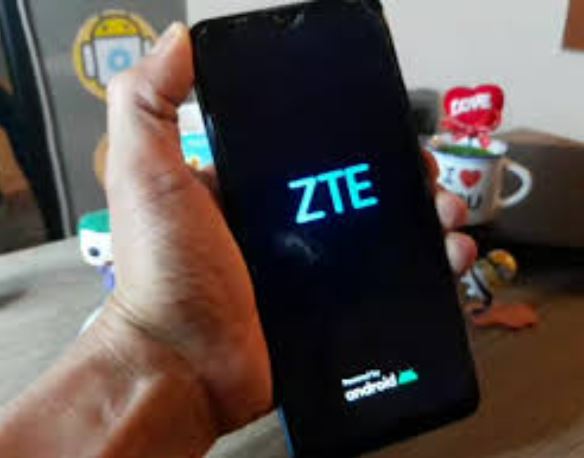
No todos los problemas significan lo mismo.
Google Play se queda en “Pendiente”
Tocas Instalar, pero no empieza la descarga y permanece esperando.
En este caso conviene revisar primero Internet, almacenamiento y el funcionamiento de Play Store. Google incluye precisamente las descargas que se quedan atascadas y no terminan entre los problemas cubiertos por su diagnóstico oficial.
La aplicación descarga, pero no se instala
Si la descarga avanza pero posteriormente aparece un error de instalación, el espacio disponible o la compatibilidad pueden ser relevantes.
ZTE indica que una aplicación puede no instalarse correctamente cuando no existe suficiente espacio o cuando el software descargado no es compatible con el dispositivo.
Solo una aplicación no se descarga
Si puedes instalar WhatsApp, Facebook, TikTok y otras aplicaciones, pero una en concreto no aparece disponible o no deja instalarla, comprueba su compatibilidad.
Google explica que la propia ficha de Play Store indica si una aplicación está disponible para tu dispositivo. Si no lo está, no podrás descargarla desde Google Play en ese teléfono.
Ninguna aplicación se descarga
Si absolutamente todas las descargas fallan, tiene más sentido revisar la conexión, almacenamiento, Play Store, Google Play Services y el sistema del teléfono.
1. Comprueba primero la conexión a Internet
Antes de modificar cualquier configuración, abre el navegador y carga varias páginas.
Google recomienda utilizar una conexión estable y, cuando sea posible, probar con Wi-Fi. Si utilizas datos móviles, comprueba que la señal sea suficientemente buena.
Puedes hacer una prueba sencilla:
- Desactiva y vuelve a activar el Wi-Fi.
- Intenta descargar nuevamente.
- Si no funciona, prueba temporalmente con datos móviles.
- Si estabas utilizando datos, prueba una red Wi-Fi confiable.
ZTE también incluye una conexión de red inestable entre las posibles razones de una descarga o instalación problemática.
Si sigue sin descargar: comprueba el espacio de almacenamiento.
2. Revisa cuánto almacenamiento libre tiene tu ZTE
Ve a:
Ajustes > Almacenamiento
Google advierte que tener poco espacio disponible puede impedir que las aplicaciones se descarguen e instalen. Incluso señala como indicio de poco almacenamiento disponer de menos de 1 GB libre.
ZTE también recomienda revisar el espacio disponible cuando una aplicación no puede instalarse.
Si tienes el almacenamiento prácticamente lleno, libera espacio eliminando:
- videos que ya hayas respaldado;
- archivos grandes innecesarios;
- descargas antiguas;
- aplicaciones que ya no utilizas.
No necesitas instalar una aplicación “limpiadora” para comprobarlo.
Si tienes espacio suficiente y continúa el problema: reinicia Play Store.
3. Cierra Google Play Store y vuelve a abrirla
A veces no es el teléfono completo el que está fallando, sino la sesión actual de Play Store.
Google recomienda cerrar completamente la aplicación y volver a abrirla como uno de los pasos básicos cuando las descargas no comienzan o quedan bloqueadas.
Abre las aplicaciones recientes, cierra Google Play Store y vuelve a entrar.
Busca nuevamente la aplicación e intenta descargarla.
Si continúa igual: reinicia el teléfono.
4. Reinicia tu ZTE
Un reinicio normal puede corregir fallos temporales sin borrar tus fotografías, aplicaciones ni documentos.
Mantén pulsado el botón de encendido y selecciona:
Reiniciar
Google incluye el reinicio del dispositivo entre los primeros procedimientos para solucionar problemas de descarga de Play Store.
Una vez que el ZTE vuelva a encender, abre Play Store y prueba una aplicación pequeña.
Si sigue sin descargar: comprueba la fecha y hora.
5. Activa la fecha y hora automáticas
Una fecha u hora incorrectas pueden interferir con el funcionamiento de servicios en línea.
Google incluye esta comprobación en su procedimiento oficial para problemas de descarga y recomienda activar tanto la hora como la zona horaria automáticas.
Busca en tu ZTE:
Ajustes > Sistema > Fecha y hora
y comprueba opciones similares a:
- Establecer hora automáticamente
- Establecer zona horaria automáticamente
Los nombres exactos pueden variar según la versión de Android instalada.
Después espera unos minutos y prueba Play Store nuevamente.
6. Comprueba las actualizaciones del sistema
Google también recomienda comprobar si existe alguna actualización de Android pendiente cuando Play Store no descarga o instala aplicaciones.
Busca en Ajustes:
Actualización del sistema
o
Actualización de software
La ruta puede cambiar dependiendo del modelo ZTE.
Instala únicamente actualizaciones oficiales correspondientes a tu dispositivo.
Después reinicia el teléfono y vuelve a probar.
7. Si solo una aplicación no se descarga, revisa si es compatible
No borres Play Store si todas las demás aplicaciones funcionan.
Entra a la ficha de la app problemática.
Google indica que Play Store muestra si una aplicación está disponible para tu dispositivo y que, cuando no lo está, no puede instalarse normalmente en ese equipo.
ZTE también advierte que una aplicación de terceros puede no instalarse porque sea incompatible con el teléfono.
Por ejemplo, el problema puede ser específico de:
- la versión de Android;
- el modelo del dispositivo;
- los requisitos de la aplicación;
- la versión concreta de esa app.
Si solo falla una aplicación, no tiene sentido restaurar todo el teléfono antes de comprobar esto.
8. Borra primero la caché de Google Play Store
Si varias aplicaciones siguen sin descargarse, ahora sí conviene revisar Play Store.
Mantén pulsado el icono de Google Play Store y entra en:
Información de la aplicación > Almacenamiento y caché > Borrar caché
Google señala que borrar la caché de Play Store es una de las soluciones habituales para los problemas de descarga.
Después vuelve a abrir la tienda e intenta descargar.
¿Borrar la caché elimina mis aplicaciones?
No estás desinstalando las aplicaciones que ya tienes instaladas.
En este punto estás limpiando información temporal de Google Play Store.
Si no funciona: puedes considerar borrar los datos de Play Store, pero debes saber qué cambia.
9. Borra los datos de Google Play Store si la caché no funcionó
Dentro de la misma sección de almacenamiento de Play Store aparece una opción similar a:
Borrar almacenamiento
Google incluye este procedimiento cuando Play Store sigue presentando problemas. Sin embargo, advierte que puede eliminar ajustes propios de Play Store, como controles parentales o protección mediante contraseña, y puede solicitar nuevamente aceptar sus condiciones.
Esto no equivale a restablecer de fábrica tu ZTE, pero sí reinicia la configuración local de Play Store.
Después:
- Abre Google Play Store.
- Espera a que cargue correctamente.
- Intenta descargar nuevamente.
10. Actualiza Google Play Store
También puedes comprobar la propia versión de la tienda.
Google indica que puedes entrar en:
Google Play Store > Perfil > Ajustes > Información
y utilizar la opción de actualización de Play Store disponible en esa sección.
Si existe una actualización, deja que termine y prueba nuevamente.
11. Desinstala las actualizaciones de Play Store si sigue fallando
Este paso ya es más avanzado y no debería ser el primero.
Google recomienda, cuando los procedimientos anteriores no resuelven el problema, desinstalar las actualizaciones de Google Play Store y posteriormente volver a actualizarla.
Normalmente puedes mantener pulsado el icono de Play Store, entrar a Información de la aplicación, abrir el menú correspondiente y seleccionar Desinstalar actualizaciones si tu dispositivo ofrece esa opción.
Después abre Play Store y permite que se actualice nuevamente.
Si aún no descarga ninguna aplicación: revisa Google Play Services.
12. Google Play Services también puede intervenir
Google Play Store y Servicios de Google Play no son exactamente lo mismo.
Google explica que Play Services conecta las aplicaciones Android con diferentes servicios de Google y forma parte del funcionamiento del sistema.
Primero comprueba si Google Play Services está actualizado.
No empieces borrando todos sus datos.
Google advierte expresamente que no recomienda borrar el almacenamiento de Google Play Services hasta haber probado las demás soluciones, porque pueden eliminarse determinados datos guardados y podría ser necesario volver a autenticar cuentas o métodos de pago.
Por eso este procedimiento debe quedar casi al final del diagnóstico.
13. ¿Qué pasa si las aplicaciones se quedan en “Pendiente”?
Si Play Store muestra:
Pendiente…
y nunca comienza, prueba en este orden:
- Comprueba Internet.
- Revisa el almacenamiento disponible.
- Cierra y abre Play Store.
- Reinicia el ZTE.
- Verifica fecha y hora automáticas.
- Actualiza Android.
- Borra la caché de Play Store.
- Si persiste, borra los datos de Play Store.
Estos pasos coinciden con el orden de diagnóstico básico y avanzado que Google recomienda para descargas atascadas o que no terminan.
14. Mi ZTE descarga la aplicación pero dice que no se puede instalar
Aquí hay que diferenciar descargar de instalar.
Si el archivo llega al teléfono pero la instalación falla, ZTE recomienda comprobar:
- espacio disponible;
- estabilidad de la conexión;
- compatibilidad de la aplicación;
- integridad del archivo descargado;
- y, en determinados modelos, si existe algún problema con la tarjeta SD utilizada para aplicaciones.
Si la aplicación proviene de Google Play, elimina la descarga problemática e intenta obtenerla nuevamente desde la tienda oficial.
15. ¿Y si estoy intentando instalar un APK?
Este es un escenario diferente a no poder descargar desde Play Store.
ZTE recomienda utilizar aplicaciones oficiales descargadas desde Google Play. También explica que, para instalar paquetes procedentes de otras fuentes, Android puede exigir conceder permiso a esa fuente concreta.
No actives permisos para instalar aplicaciones desconocidas simplemente porque una página web te lo solicite.
Si existe una versión oficial en Google Play, esa debería ser la primera opción.
ZTE también indica que un archivo descargado desde otra fuente puede estar incompleto o ser incompatible con el teléfono.
16. ¿Debo quitar mi cuenta de Google?
No como primera solución.
Google incluye quitar y volver a añadir la cuenta de Google entre los procedimientos avanzados para problemas persistentes de Play Store, pero advierte que parte de la información asociada a esa cuenta se elimina del dispositivo y recomienda respaldar la información importante antes de hacerlo.
Por eso, antes de llegar aquí, asegúrate de haber probado:
- conexión;
- almacenamiento;
- reinicio;
- fecha y hora;
- actualización del sistema;
- caché y datos de Play Store.
Y asegúrate de conocer la contraseña de tu cuenta antes de eliminarla del dispositivo.
17. ¿Hace falta restablecer el ZTE de fábrica?
Solo como último recurso.
Google sitúa el restablecimiento de fábrica después de sus procedimientos básicos y avanzados cuando Play Store continúa sin funcionar.
Un restablecimiento de fábrica puede eliminar tus datos personales, por lo que no deberías utilizarlo simplemente porque una descarga se quedó en “Pendiente”.
Antes de considerarlo, respalda:
- fotos;
- videos;
- contactos;
- documentos;
- archivos importantes;
- cuentas y contraseñas necesarias.
Si únicamente una app no puede instalarse, revisa primero su compatibilidad. Restaurar todo el teléfono por una sola aplicación normalmente no es un diagnóstico razonable.
Preguntas frecuentes
¿Por qué mi ZTE no descarga nada de Play Store?
Las primeras comprobaciones deberían ser conexión a Internet, almacenamiento disponible, actualización del sistema, fecha y hora y reinicio de Play Store y del teléfono. Son los pasos básicos recomendados oficialmente por Google.
¿Por qué Play Store dice “Pendiente” y no descarga?
Google incluye las descargas atascadas entre los problemas habituales de Play Store. Empieza verificando conexión y almacenamiento y, si persiste, limpia la caché de Play Store antes de utilizar procedimientos más avanzados.
¿Por qué una aplicación no es compatible con mi ZTE?
Google indica en la página de cada aplicación si está disponible para tu dispositivo. ZTE también reconoce la incompatibilidad entre aplicación y teléfono como una causa posible de fallo de instalación.
¿Borrar los datos de Play Store elimina mis aplicaciones?
Borrar el almacenamiento de Play Store afecta a los datos y ajustes locales de la tienda. Google advierte que puede eliminar configuraciones como controles parentales o protección mediante contraseña. No es lo mismo que realizar un restablecimiento de fábrica del teléfono.
¿Debo borrar los datos de Google Play Services?
No como primera solución. Google advierte que borrar sus datos puede afectar información guardada y requerir volver a iniciar sesión o autenticar determinados servicios, por lo que recomienda hacerlo únicamente después de probar otras opciones.
Qué hacer según el problema de tu ZTE
Si ninguna aplicación descarga, revisa primero Internet, almacenamiento, fecha y hora, actualizaciones y Play Store.
Si solo una app no se descarga, comprueba si es compatible con tu modelo y versión de Android.
Si la descarga se queda en “Pendiente”, cierra Play Store, reinicia el teléfono y limpia primero la caché si el problema continúa.
Si descarga pero no instala, revisa el espacio, la compatibilidad y el origen de la aplicación.
Y deja para el final procedimientos como borrar datos de Google Play Services, quitar la cuenta de Google o restablecer el teléfono, ya que pueden tener consecuencias sobre la información y configuración del dispositivo.