
Si te preguntas por qué mi celular ZTE no se conecta a WiFi, lo primero es identificar qué ocurre exactamente: puede que la red no aparezca, que el teléfono rechace la contraseña, se quede en “obteniendo dirección IP”, se conecte sin Internet o se desconecte continuamente.
No todos esos síntomas tienen la misma causa.
Antes de restablecer el teléfono o cambiar configuraciones avanzadas del router, conviene comenzar con las pruebas más sencillas: reiniciar el ZTE, comprobar la contraseña, acercarte al router y probar si el celular puede conectarse a otra red WiFi. ZTE recomienda precisamente distinguir si el fallo sucede con un solo punto de acceso o con varias redes.
¿Por qué mi celular ZTE no se conecta a WiFi?
Fíjate en el mensaje que aparece debajo del nombre de la red o en lo que sucede después de introducir la contraseña.
El ZTE no encuentra ninguna red WiFi
Si no aparece tu red —o directamente no aparece ninguna— el problema puede estar relacionado con la distancia, la banda utilizada por el router, una red oculta o con el propio teléfono.
ZTE explica que un dispositivo que solo admite determinada banda WiFi puede no encontrar un punto de acceso que funciona exclusivamente en otra. También contempla como posible causa que el nombre de la red o SSID esté oculto.
La red aparece, pero no conecta
Si puedes ver el nombre del WiFi pero al tocarlo no consigue establecer conexión, empieza revisando la contraseña.
ZTE recuerda que las contraseñas WiFi distinguen entre mayúsculas y minúsculas y que, si el nombre o contraseña del router fueron modificados, es necesario conectarse nuevamente utilizando los datos actuales.
Se queda en “Obteniendo dirección IP”
En este caso, el teléfono detecta la red y está intentando completar la conexión, pero no está consiguiendo obtener correctamente una dirección IP.
La propia documentación de ZTE incluye este síntoma dentro de sus problemas de conexión WLAN y señala que puede probarse una configuración IP estática. Sin embargo, para un usuario sin experiencia es preferible reiniciar primero el router y el teléfono antes de modificar manualmente direcciones IP.
Dice “Conectado” pero no hay Internet
Aquí el ZTE sí consiguió conectarse al WiFi. El problema puede estar después de esa conexión: en el router, el módem o el acceso a Internet.
Google recomienda comprobar si el problema desaparece al cambiar entre WiFi y datos móviles y reiniciar el router cuando una conexión WiFi no permite navegar.
Se conecta y después se desconecta solo
La distancia al router, una señal débil, demasiados dispositivos conectados o incompatibilidad con un punto de acceso concreto pueden provocar desconexiones.
ZTE recomienda probar otra red WiFi o el punto de acceso de otro teléfono para saber si el problema ocurre únicamente con el router habitual o también con otras conexiones.
1. Apaga y vuelve a encender el WiFi
Empieza por lo más sencillo.
- Abre Ajustes.
- Entra en Red e Internet o en la sección correspondiente de conexiones.
- Desactiva WiFi.
- Espera unos segundos.
- Actívalo nuevamente.
- Intenta conectarte.
Los nombres de los menús pueden variar ligeramente según el modelo de ZTE y la versión de Android. Google también señala esta diferencia entre dispositivos en sus instrucciones oficiales para solucionar problemas de conexión.
Si continúa igual, reinicia completamente el teléfono antes de pasar al siguiente paso. Reiniciar el dispositivo es una de las primeras comprobaciones recomendadas por Android para problemas de Internet.
2. Olvida la red WiFi y vuelve a introducir la contraseña
Una contraseña antigua guardada en el celular puede provocar que el ZTE siga intentando conectarse con datos que ya no son válidos.
Esto puede ocurrir, por ejemplo, después de cambiar la contraseña del módem.
En tu ZTE:
- Ve a Ajustes > Red e Internet > WiFi.
- Selecciona la red problemática.
- Elige Olvidar o Eliminar red, según el modelo.
- Busca nuevamente el WiFi.
- Selecciónalo.
- Escribe otra vez la contraseña.
Comprueba cuidadosamente mayúsculas, minúsculas, números y símbolos. ZTE señala expresamente que las contraseñas de los puntos de acceso protegidos distinguen entre mayúsculas y minúsculas.
¿Qué hago si dice contraseña incorrecta aunque estoy seguro de que está bien?
Comprueba si otro teléfono puede conectarse utilizando exactamente esa misma contraseña.
Si tampoco puede, revisa la configuración o contraseña del router.
Si otros dispositivos sí conectan y únicamente falla el ZTE, continúa con las siguientes pruebas.
3. Reinicia el router
No todo problema de WiFi está en el teléfono.
Google recomienda reiniciar el router como parte del diagnóstico de problemas WiFi. Su guía indica desconectarlo de la corriente, esperar alrededor de 30 segundos y conectarlo nuevamente.
Después espera a que el router termine de iniciar y prueba otra vez desde el ZTE.
Esta prueba cobra especial importancia si:
- varios dispositivos perdieron Internet al mismo tiempo;
- el ZTE se conectaba correctamente antes;
- aparece “conectado sin Internet”;
- el teléfono se queda obteniendo una dirección IP.
4. Prueba otra red WiFi o el hotspot de otro celular
Esta es una de las pruebas más útiles porque permite separar un problema del ZTE de un problema del router.
Activa temporalmente el punto de acceso WiFi en otro teléfono e intenta conectar tu ZTE.
Si el ZTE sí conecta a otra red
Eso apunta a que el teléfono puede utilizar WiFi y que el conflicto está relacionado con tu router, su configuración o esa red en particular.
ZTE recomienda precisamente probar otros puntos de acceso; si el fallo desaparece en otra red, contempla una posible incompatibilidad o problema con el router original.
Si el ZTE no conecta a ninguna red
Entonces tiene más sentido continuar revisando la configuración del teléfono y, posteriormente, restablecer sus ajustes de red.
5. Acércate al router
Una señal WiFi visible no significa necesariamente que sea suficientemente estable para mantener la conexión.
ZTE recomienda mantener el teléfono dentro de una distancia adecuada del punto de acceso, ya que una señal débil puede hacer que el dispositivo se desconecte automáticamente. Google también recomienda acercarse al router cuando el indicador WiFi muestra poca intensidad.
Prueba a pocos metros del módem.
Si ahí funciona pero en otras habitaciones no, el problema probablemente está relacionado con la cobertura de esa red, no necesariamente con una avería del teléfono.
6. Comprueba si tu ZTE detecta redes de 2.4 GHz y 5 GHz
Este punto resulta especialmente importante cuando la red WiFi ni siquiera aparece.
ZTE señala que, si un teléfono únicamente admite WiFi de 2.4 GHz, no podrá encontrar un punto de acceso configurado exclusivamente en una banda de 5 GHz.
Por eso, si tu router ofrece dos redes similares, por ejemplo:
Casa_2.4GCasa_5G
prueba primero la red de 2.4 GHz.
No significa que todos los ZTE carezcan de soporte para 5 GHz. La compatibilidad depende del modelo, por lo que conviene consultar las especificaciones del ZTE concreto antes de modificar permanentemente el router.
7. ¿La red WiFi está oculta?
Algunos routers pueden configurarse para no mostrar públicamente el nombre de la red.
ZTE indica que una red con SSID oculto puede no aparecer en la búsqueda normal y que en ese caso puede añadirse manualmente introduciendo su nombre y contraseña.
Si otras personas tampoco pueden ver el nombre de ese WiFi, revisa si el router tiene activada la opción de ocultar SSID.
No es necesario tocar esta configuración si tu red aparece normalmente en el ZTE.
8. Revisa cuántos dispositivos están conectados
Un punto de acceso puede tener un límite de dispositivos.
ZTE indica que, si el hotspot ha alcanzado su número máximo de conexiones, un nuevo dispositivo podría no poder conectarse. También contempla demasiados dispositivos conectados como una posible causa de desconexiones.
Como prueba:
- Desconecta temporalmente algunos equipos.
- Reinicia el router.
- Intenta conectar nuevamente el ZTE.
Si ahora funciona, revisa posteriormente la configuración del router.
9. Si es un WiFi público, comprueba si necesita iniciar sesión
Hoteles, aeropuertos, escuelas, plazas y restaurantes pueden utilizar redes que permiten conectarse al WiFi pero requieren abrir una página para aceptar condiciones o iniciar sesión antes de tener acceso a Internet.
ZTE incluye específicamente este comportamiento en su guía de fallos WLAN y señala que ciertos puntos de acceso públicos requieren autenticación mediante una página web.
Si aparece conectado sin Internet, abre el navegador y comprueba si aparece el portal de acceso de la red.
10. Prueba desactivar temporalmente el Bluetooth si el WiFi se desconecta
Este paso no es necesario para todos los problemas WiFi.
Tiene más sentido si el ZTE sí conecta pero pierde estabilidad mientras estás utilizando intensamente Bluetooth, por ejemplo con determinados accesorios o transmisiones.
ZTE explica que WiFi y Bluetooth pueden compartir recursos de antena en sus dispositivos y que un uso elevado de Bluetooth puede degradar el rendimiento WiFi o provocar una desconexión. Su recomendación de diagnóstico es apagar temporalmente Bluetooth y volver a probar.
Si apagar Bluetooth no cambia nada, vuelve a activarlo y continúa.
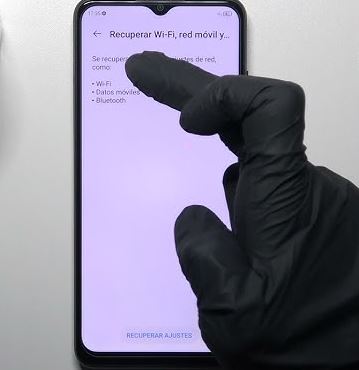
11. Restablece los ajustes de red del ZTE
Si tu ZTE no consigue conectarse a ninguna red WiFi, aunque otros dispositivos funcionan correctamente, ya tiene sentido probar un restablecimiento de conectividad.
ZTE recomienda utilizar la opción de restablecimiento de WiFi, red móvil y Bluetooth cuando el problema de WLAN también aparece al utilizar distintos puntos de acceso.
Normalmente la opción se encuentra en una ruta parecida a:
Ajustes > Sistema > Opciones de restablecimiento > Restablecer WiFi, red móvil y Bluetooth
La ubicación y el nombre exacto pueden cambiar dependiendo de la versión de Android instalada.
Ten en cuenta que tendrás que volver a configurar conexiones de red, incluidas las redes WiFi que dejen de estar guardadas después del restablecimiento.
Esto es diferente de realizar un restablecimiento completo de fábrica.
12. ¿Debo restaurar el ZTE de fábrica?
No debería ser la primera solución.
ZTE contempla la restauración de fábrica como un procedimiento posterior cuando otras comprobaciones no resuelven determinados problemas WiFi, y recomienda realizar antes una copia de seguridad de la información.
Una restauración de fábrica elimina los datos almacenados en el teléfono, por lo que no deberías utilizarla simplemente porque una red WiFi concreta no conecta.
Antes deberías haber comprobado, como mínimo:
- reinicio del ZTE;
- reinicio del router;
- contraseña;
- olvidar y volver a conectar la red;
- distancia y señal;
- otra red WiFi;
- banda del router;
- restablecimiento de ajustes de red.
Si el problema ocurre únicamente con el WiFi de tu casa, restaurar todo el teléfono tiene todavía menos sentido antes de revisar el router.
¿Cómo saber si el problema está en el ZTE o en el router?
Hay una prueba muy sencilla.
Tu ZTE no conecta al WiFi de casa pero sí al hotspot de otro celular: revisa primero el router.
Tu ZTE no conecta a ninguna red, pero otros teléfonos sí: el problema apunta más hacia la configuración o funcionamiento del ZTE.
Ningún dispositivo tiene Internet: revisa router, módem o servicio de Internet.
Solo falla cuando estás lejos del router: probablemente es un problema de señal o cobertura.
La red ni siquiera aparece en el ZTE: comprueba banda WiFi, SSID oculto y compatibilidad antes de asumir una falla física. ZTE contempla esos escenarios expresamente en su documentación.
¿Cuándo puede tratarse de una falla del teléfono?
Conviene considerar una revisión técnica si el ZTE no detecta o no consigue conectarse a ninguna red WiFi incluso después de reiniciar, probar otros puntos de acceso y restablecer los ajustes de red.
La sospecha aumenta si el problema comenzó inmediatamente después de una caída, contacto con líquido o reparación.
Antes de llegar a esa conclusión, probar otro WiFi es fundamental. ZTE recomienda comparar el comportamiento con diferentes puntos de acceso precisamente para determinar si el problema se limita a un router concreto.
Preguntas frecuentes
¿Por qué mi ZTE no se conecta al WiFi de mi casa?
Si únicamente falla con el WiFi de casa pero conecta correctamente a otras redes, revisa contraseña, router, distancia, cantidad de dispositivos y banda WiFi. ZTE considera que un problema presente solo con un punto de acceso puede estar relacionado con ese router.
¿Por qué mi ZTE dice “obteniendo dirección IP” y no conecta?
El teléfono está intentando completar la conexión con el punto de acceso. ZTE menciona específicamente este problema y contempla configurar una IP estática, aunque antes conviene reiniciar router y teléfono para descartar un fallo temporal.
¿Por qué mi ZTE no encuentra mi red WiFi?
Comprueba que estés dentro del alcance, que el SSID no esté oculto y que la banda del router sea compatible con tu modelo. ZTE señala que un teléfono limitado a 2.4 GHz no encontrará un hotspot configurado exclusivamente en 5 GHz.
¿Por qué aparece conectado al WiFi pero sin Internet?
En ese escenario el teléfono puede haber establecido conexión con el router pero no disponer de acceso a Internet. Reinicia el router y comprueba si otros dispositivos pueden navegar. Google recomienda reiniciar el equipo de red como parte del diagnóstico de WiFi en Android.
¿Restablecer los ajustes de red borra mis fotos?
Restablecer las conexiones de WiFi, red móvil y Bluetooth no es lo mismo que realizar un restablecimiento completo de fábrica. ZTE recomienda ese restablecimiento de red como paso específico cuando el problema aparece con varios hotspots.
Qué hacer si tu celular ZTE sigue sin conectarse al WiFi
Si tu celular ZTE no se conecta a WiFi, no empieces restaurándolo de fábrica. Primero identifica el síntoma.
Si la red aparece pero rechaza la conexión, revisa contraseña y elimina la red guardada. Si no aparece, comprueba distancia, banda WiFi y si el SSID está oculto. Si solo falla con el router de casa, prueba otro WiFi antes de modificar el teléfono.
Cuando el problema aparece con todas las redes, reinicia el ZTE y restablece sus ajustes de WiFi, red móvil y Bluetooth. ZTE recomienda precisamente probar distintos puntos de acceso antes de avanzar hacia soluciones más drásticas.
Una restauración completa debe quedar para el final y únicamente después de respaldar los datos.
Artículos relacionados
¿Por qué mi ZTE no comparte Internet? Soluciones si el hotspot no funciona
Si tu ZTE no comparte Internet, lo primero es comprobar si los datos móviles funcionan en el propio teléfono. El…
¿Por qué mi ZTE Blade A54 no agarra WiFi? Prueba estas soluciones en orden
Si tu ZTE Blade A54 no agarra WiFi, primero identifica qué ocurre exactamente: ¿la red no aparece?, ¿aparece pero no…

¿Por qué mi ZTE me saca de las aplicaciones? Prueba estas soluciones antes de borrarlas
Si te preguntas por qué mi ZTE me saca de las aplicaciones, primero identifica exactamente qué ocurre. Si estás utilizando…
¿Por qué mi celular ZTE no agarra señal? Soluciones antes de pensar que está dañado
Si te preguntas por qué mi celular ZTE no agarra señal, primero fíjate en lo que aparece en la parte…

¿Por qué mi ZTE se reinicia solo? Causas y soluciones que debes probar
Si te preguntas por qué mi ZTE se reinicia solo, primero observa cómo ocurre el problema. No es lo mismo…
¿Por qué mi ZTE Axon 50 Lite no agarra la huella? Prueba estas soluciones
Si tu ZTE Axon 50 Lite no agarra la huella, lo primero es identificar exactamente qué está pasando: puede que…