
Cuando un ZTE Blade A3 se traba, se congela o responde muy lento, la experiencia se vuelve frustrante. Es un problema común en este modelo debido a su capacidad limitada de memoria y hardware modesto, pero la mayoría de las veces se puede solucionar sin llevarlo a un técnico.
Aquí encontrarás una guía completa, clara y práctica para que tu ZTE Blade A3 vuelva a funcionar fluido, rápido y sin interrupciones.
¿Por qué el ZTE Blade A3 se traba? Causas principales
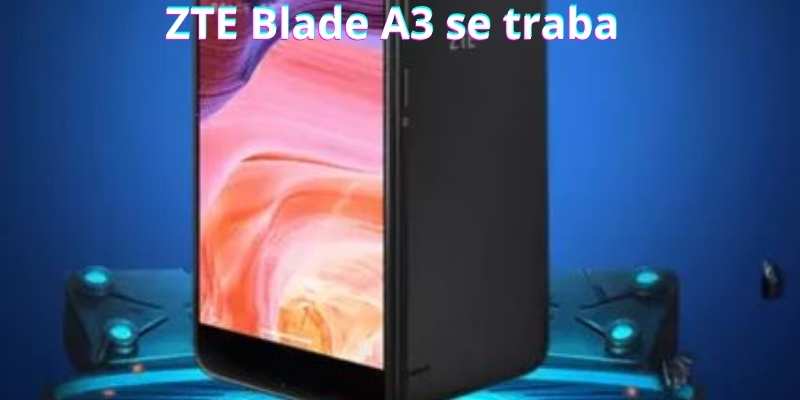
El ZTE Blade A3 es un modelo básico, por lo que cualquier sobrecarga de sistema afecta su rendimiento. Estas son las razones más habituales:
1. Memoria RAM insuficiente
Este equipo tiene poca RAM, lo que provoca que el sistema se trabe cuando hay muchas apps abiertas.
2. Poco espacio de almacenamiento
Al lleno el almacenamiento interno, el teléfono no puede procesar datos correctamente.
3. Aplicaciones pesadas o mal optimizadas
Apps como Facebook, TikTok o juegos grandes pueden consumir recursos que el dispositivo no puede manejar.
4. Archivos temporales acumulados
La caché saturada afecta la velocidad y hace que el teléfono se congele.
5. Actualizaciones pendientes
Un software desactualizado puede generar fallas de rendimiento.
6. Temperatura elevada
El sobrecalentamiento obliga al sistema a bajar su rendimiento.
7. Malware o aplicaciones basura
Apps descargadas fuera de Play Store pueden bloquear el teléfono.
8. Daño físico o batería defectuosa
Si el equipo se cayó o la batería está hinchada, pueden ocurrir trabas repentinas.
Revisiones básicas antes de aplicar soluciones avanzadas
Antes de entrar a las soluciones completas, revisa estos puntos:
1. Reinicia el teléfono
El reinicio libera RAM y cierra procesos congelados.
2. Revisa el almacenamiento
Ajustes → Almacenamiento → Libera espacio.
3. Cierra apps que corren en segundo plano
Pulsa el botón de aplicaciones recientes y desliza para cerrar.
4. Comprueba temperatura
Si está caliente, apágalo unos minutos.
5. Verifica si alguna app consume demasiados recursos
Ajustes → Aplicaciones → Ver uso.
Cómo solucionar cuando el ZTE Blade A3 se traba (guía completa)
H3: Liberar memoria interna y archivos basura
El Blade A3 necesita espacio para funcionar bien. Libera al menos el 20 % del almacenamiento.
Acciones recomendadas:
- Elimina fotos y videos duplicados.
- Borra descargas antiguas.
- Desinstala apps que no usas.
- Usa Google Fotos para respaldar imágenes.
H3: Desinstalar aplicaciones innecesarias
Mientras menos apps, mejor rendimiento.
Desinstala:
- Juegos pesados.
- Redes sociales oficiales (usa versiones Lite).
- Aplicaciones duplicadas o instaladas sin querer.
H3: Optimizar el uso de RAM
La RAM del Blade A3 es limitada; maximizar su uso ayuda mucho.
Tips:
- No mantengas más de 2–3 apps abiertas.
- Usa Facebook Lite, Messenger Lite o TikTok Lite.
- Evita widgets pesados en la pantalla de inicio.
H3: Borrar caché del sistema y de apps
La caché antigua causa lentitud.
Para apps individuales:
Ajustes → Aplicaciones → Selecciona una app → Almacenamiento → “Borrar caché”.
Para el sistema (si el menú lo permite):
Ajustes → Almacenamiento → Datos almacenados en caché → Borrar.
H3: Actualizar el sistema operativo
Una actualización corrige errores que provocan congelamientos.
Ruta:
Ajustes → Sistema → Actualizaciones del sistema → Buscar actualización.
H3: Restablecer configuraciones sin borrar datos
Soluciona errores de sistema sin perder archivos.
Ajustes → Sistema → Opciones de restablecimiento → Restablecer configuración.
Esto repara:
- Errores de apps
- Fallas de rendimiento
- Conflictos internos
H3: Restaurar de fábrica (como último recurso)
Si el ZTE Blade A3 aún se traba después de todo lo anterior, esta es la solución definitiva.
Importante:
Haz copia de seguridad.
Ruta:
Ajustes → Sistema → Restablecimiento → “Borrar todos los datos” (Restablecer de fábrica).
Este proceso elimina:
- Archivos basura
- Malware
- Configuraciones corruptas
- Apps dañadas
El rendimiento mejora notablemente.
Errores frecuentes que causan que el ZTE Blade A3 se congele
- Instalar apps fuera de Google Play.
- Llenar el teléfono con fotos y videos sin limpiar.
- Mantener redes sociales oficiales (muy pesadas).
- Tener antivirus innecesarios que consumen RAM.
- Usar juegos demasiado exigentes.
- No reiniciar el teléfono durante semanas.
Evitar estos comportamientos mejora la vida útil del equipo.
Cómo evitar que el ZTE Blade A3 vuelva a trabarse
- Mantén al menos 1 GB de almacenamiento libre.
- Reinicia el teléfono 1 vez por semana.
- Usa apps Lite siempre que puedas.
- Borra caché cada 10–15 días.
- No instales apps pesadas.
- Limpia archivos descargados con regularidad.
- Evita sobrecalentar el dispositivo.
¿Cuándo es señal de daño físico o falla del hardware?
El problema podría ser físico si:
- El teléfono se traba incluso sin apps abiertas.
- Se congela después de un golpe.
- La batería está inflada.
- Se apaga solo y no responde.
- Hay reinicios constantes.
En estos casos, es necesaria una revisión técnica.
Comparación con otros modelos ZTE y fallas comunes de rendimiento
| Modelo | Problema típico | Gravedad | Solución |
|---|---|---|---|
| ZTE Blade A3 | Se traba frecuentemente | Media | Liberar espacio / Apps Lite |
| ZTE Blade A31 | Lento por actualizaciones | Media | Restablecer configuración |
| ZTE Blade V10 | Sobrecalentamiento | Baja | Optimización y limpieza |
| ZTE A7 | Fallas por poca RAM | Media | Reducir apps en segundo plano |
Conclusión
Cuando un ZTE Blade A3 se traba, la causa suele ser saturación de memoria, aplicaciones pesadas o fallos de sistema. Con los pasos de este artículo podrás optimizarlo al máximo y recuperar un funcionamiento fluido sin necesidad de reparaciones costosas.
Si después de aplicar todas las soluciones el problema continúa, puede tratarse de un fallo físico, en cuyo caso un técnico calificado debe revisarlo.
Preguntas frecuentes
1. ¿Por qué mi ZTE Blade A3 se traba tanto?
Porque tiene poca RAM y se satura fácilmente con apps pesadas o almacenamiento lleno.
2. ¿Qué hago si se congela y no responde?
Mantén presionado el botón de encendido hasta que reinicie.
3. ¿Borrar la caché ayuda a que vaya más rápido?
Sí, elimina archivos temporales que causan trabas.
4. ¿Es bueno usar apps Lite en el ZTE Blade A3?
Sí, consumen menos RAM y mejoran notablemente el rendimiento.
5. ¿Cuánto espacio libre debe tener el Blade A3?
Al menos 1 GB para que funcione fluidamente.
6. ¿Restablecer de fábrica soluciona el problema?
Sí, si la causa es software dañado o apps conflictivas.
7. ¿Las redes sociales hacen que se trabe?
Las versiones oficiales son muy pesadas para este modelo; usa versiones Lite.
8. ¿Puede ser que se trabe por sobrecalentamiento?
Sí, el calor reduce el rendimiento del procesador.
9. ¿Aplicaciones de limpieza ayudan?
Solo si son ligeras; evita apps agresivas tipo “super cleaner”.
10. ¿Los antivirus ayudan o empeoran el rendimiento?
Suelen empeorarlo; no son necesarios si usas Play Store.
11. ¿Puedo mejorar la velocidad sin borrar mis archivos?
Sí, liberando caché, desinstalando apps y cerrando procesos en segundo plano.
12. ¿Qué apps debo evitar?
Juegos pesados, Facebook oficial, TikTok oficial y apps descargadas fuera de Play Store.
13. ¿El ZTE Blade A3 admite tarjetas SD?
Sí, y es recomendable mover fotos y videos ahí.
14. ¿Puede ser que el problema sea la batería?
Si está dañada o inflada, sí puede causar trabas.
15. ¿Cuándo debo llevarlo a un técnico?
Si se congela incluso sin apps abiertas o después de un golpe fuerte.
Artículos relacionados
¿Por qué mi ZTE no comparte Internet? Soluciones si el hotspot no funciona
Si tu ZTE no comparte Internet, lo primero es comprobar si los datos móviles funcionan en el propio teléfono. El…
¿Por qué mi ZTE Blade A54 no agarra WiFi? Prueba estas soluciones en orden
Si tu ZTE Blade A54 no agarra WiFi, primero identifica qué ocurre exactamente: ¿la red no aparece?, ¿aparece pero no…

¿Por qué mi ZTE me saca de las aplicaciones? Prueba estas soluciones antes de borrarlas
Si te preguntas por qué mi ZTE me saca de las aplicaciones, primero identifica exactamente qué ocurre. Si estás utilizando…

¿Por qué mi celular ZTE no agarra señal? Soluciones antes de pensar que está dañado
Si te preguntas por qué mi celular ZTE no agarra señal, primero fíjate en lo que aparece en la parte…

¿Por qué mi ZTE se reinicia solo? Causas y soluciones que debes probar
Si te preguntas por qué mi ZTE se reinicia solo, primero observa cómo ocurre el problema. No es lo mismo…

¿Por qué mi celular ZTE no se conecta a WiFi? Soluciones según el problema
Si te preguntas por qué mi celular ZTE no se conecta a WiFi, lo primero es identificar qué ocurre exactamente:…