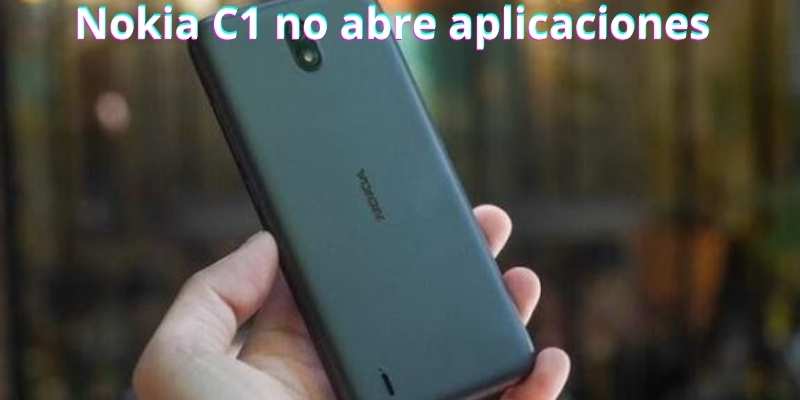
Si tu Nokia C1 no abre aplicaciones, es normal que te sientas frustrado. Este problema suele aparecer de repente: tocas una app y simplemente no responde, se cierra o se queda cargando sin avanzar.
La buena noticia es que, en la mayoría de los casos, no se trata de un fallo grave, sino de errores comunes que tienen solución. En esta guía encontrarás todas las causas posibles y cómo solucionarlas paso a paso, incluso si no tienes experiencia técnica.
¿Por qué el Nokia C1 no abre aplicaciones?
Antes de aplicar soluciones, conviene entender qué está pasando. Este modelo es un equipo básico, por lo que ciertos problemas son más frecuentes.
Falta de espacio en almacenamiento
El almacenamiento lleno es una de las causas principales. Cuando el teléfono no tiene espacio libre, no puede ejecutar correctamente las aplicaciones.
Errores de sistema o fallos temporales
A veces el sistema se “traba” por procesos en segundo plano o errores menores. Esto puede impedir que las apps se abran.
Aplicaciones desactualizadas o incompatibles
Si una app no está actualizada, puede dejar de funcionar correctamente o incluso no abrir.
Problemas de memoria RAM
El Nokia C1 tiene recursos limitados. Si hay muchas apps abiertas, la memoria se satura y el sistema deja de responder.
Fallos tras actualizaciones o apps dañadas
Una actualización mal instalada o una app corrupta puede bloquear el funcionamiento normal del equipo.
Soluciones rápidas cuando el Nokia C1 no abre apps
Empieza por estas soluciones sencillas. En muchos casos, aquí se resuelve el problema.
Reiniciar el celular correctamente
Un reinicio limpia errores temporales.
Pasos:
- Mantén presionado el botón de encendido
- Selecciona “Reiniciar”
- Espera a que el sistema cargue completamente
Esto suele solucionar bloqueos momentáneos.
Forzar cierre de aplicaciones
Si una app está fallando, puedes cerrarla manualmente.
Pasos:
- Ve a Ajustes
- Entra en “Aplicaciones”
- Selecciona la app problemática
- Pulsa “Forzar cierre”
Luego intenta abrirla de nuevo.
Borrar caché y datos de la app
El caché acumulado puede causar errores.
Pasos:
- Ajustes → Aplicaciones
- Selecciona la app
- Entra en “Almacenamiento”
- Pulsa “Borrar caché”
Si sigue fallando, usa “Borrar datos” (esto eliminará configuraciones de la app).
Actualizar aplicaciones desde Play Store
Las apps desactualizadas suelen fallar.
Pasos:
- Abre Google Play Store
- Ve a “Mis apps y juegos”
- Actualiza todas las aplicaciones
Cómo liberar espacio en el Nokia C1
Si tu teléfono está lleno, necesitas liberar memoria para que funcione bien.
Eliminar archivos innecesarios
Revisa descargas, imágenes duplicadas y archivos grandes.
Borrar apps que no usas
Desinstala aplicaciones que no utilizas. Esto libera espacio y mejora el rendimiento.
Mover fotos y videos a la nube o SD
Puedes usar servicios como Google Fotos o una tarjeta microSD para liberar memoria interna.
Qué hacer si ninguna aplicación abre
Si el problema es general, prueba estas soluciones más profundas.
Restablecer preferencias de aplicaciones
Esto devuelve los ajustes de apps a su estado original sin borrar datos.
Pasos:
- Ajustes
- Sistema
- Restablecer opciones
- “Restablecer preferencias de apps”
Actualizar el sistema Android
Un sistema desactualizado puede causar errores.
Pasos:
- Ajustes
- Sistema
- Actualización de software
- Buscar actualizaciones
Reiniciar en modo seguro
El modo seguro permite detectar si una app externa está causando el problema.
Pasos:
- Mantén presionado el botón de encendido
- Mantén presionado “Apagar”
- Activa “Modo seguro”
Si las apps funcionan aquí, alguna app instalada está causando el problema.
Solución definitiva: restablecer de fábrica
Si nada funciona, esta es la opción más efectiva.
Cuándo es necesario hacerlo
- Ninguna app abre
- El sistema está muy lento
- Hay errores constantes
Cómo hacerlo paso a paso
- Ajustes
- Sistema
- Restablecer
- “Restablecer datos de fábrica”
Qué debes respaldar antes
Antes de hacerlo, guarda:
- Fotos y videos
- Contactos
- Archivos importantes
Errores comunes que debes evitar
- Instalar apps fuera de Google Play
- Llenar completamente la memoria
- No actualizar el sistema
- Tener demasiadas apps abiertas
- Ignorar errores recurrentes
Consejos para evitar que vuelva a pasar
- Mantén siempre al menos 20% de espacio libre
- Actualiza tus apps regularmente
- Reinicia el teléfono cada cierto tiempo
- Evita instalar apps innecesarias
- Usa versiones ligeras de apps (Lite)
Conclusión
Cuando el Nokia C1 no abre aplicaciones, casi siempre se debe a problemas de almacenamiento, memoria o errores del sistema. Afortunadamente, la mayoría de las soluciones son sencillas y rápidas.
Empieza por lo básico: reiniciar, borrar caché y liberar espacio. Si el problema persiste, puedes aplicar soluciones más avanzadas como el modo seguro o el restablecimiento de fábrica.
Con estos pasos, tu teléfono debería volver a funcionar con normalidad.
Preguntas frecuentes sobre Nokia C1 que no abre aplicaciones
¿Por qué mi Nokia C1 se queda cargando al abrir apps?
Puede deberse a falta de memoria RAM o almacenamiento lleno.
¿Borrar caché elimina mis datos?
No. Solo elimina archivos temporales, no tu información personal.
¿Qué pasa si borro los datos de una app?
Se eliminarán configuraciones y cuentas dentro de esa app.
¿Es normal que el Nokia C1 sea lento?
Sí, es un equipo básico. Pero no debería impedir abrir apps.
¿Cuánto espacio libre debo tener?
Al menos un 15% a 20% del almacenamiento total.
¿El modo seguro borra mis apps?
No, solo las desactiva temporalmente.
¿Debo actualizar siempre las apps?
Sí, ayuda a evitar errores y mejorar rendimiento.
¿Qué hago si Play Store no abre?
Borra su caché o reinicia el teléfono.
¿Una app puede bloquear todo el sistema?
Sí, una app defectuosa puede afectar el rendimiento general.
¿Restablecer de fábrica elimina todo?
Sí, el teléfono queda como nuevo.
¿Cuánto tarda un restablecimiento?
Entre 5 y 15 minutos aproximadamente.
¿Puedo evitar este problema en el futuro?
Sí, manteniendo el teléfono optimizado y actualizado.
Artículos relacionados

Nokia C1 se traba: causas reales y soluciones rápidas para hacerlo más rápido
Si tu Nokia C1 se traba, no estás solo. Este modelo es conocido por ser económico y funcional, pero también…

Nokia C1 sin señal: causas, soluciones efectivas y cómo recuperar la red rápido
Introducción Si tu Nokia C1 sin señal no te permite hacer llamadas, enviar mensajes o usar datos móviles, es normal…

Nokia C1 no reconoce SIM: soluciones rápidas y causas más comunes
Si tu Nokia C1 no reconoce la SIM, no estás solo. Este es un problema bastante común que puede aparecer…

Nokia C1 está lento: soluciones rápidas para acelerar tu celular hoy
Si tu Nokia C1 está lento, no estás solo. Es uno de los problemas más comunes en este modelo, especialmente…

¿Por qué mi Nokia C1 se apaga solo? Causas y soluciones efectivas
Si te preguntas por qué tu Nokia C1 se apaga solo, no estás solo. Este es un problema más común…

Nokia C1 se reinicia solo: causas comunes y cómo solucionarlo paso a paso
Si tu Nokia C1 se reinicia solo, sabes lo frustrante que puede ser. Estás usando el teléfono con normalidad y,…