
Si te preguntas por qué tu Samsung no carga y solo aparece el rayo, no estás solo. Este problema es más común de lo que parece y puede tener varias causas, desde algo tan simple como un cable dañado hasta fallas internas más complejas.
La buena noticia es que en la mayoría de los casos tiene solución sin necesidad de gastar dinero. Aquí encontrarás todas las causas reales, cómo identificarlas y soluciones paso a paso para que tu celular vuelva a cargar con normalidad.
¿Qué significa que tu Samsung solo muestre el ícono de rayo?
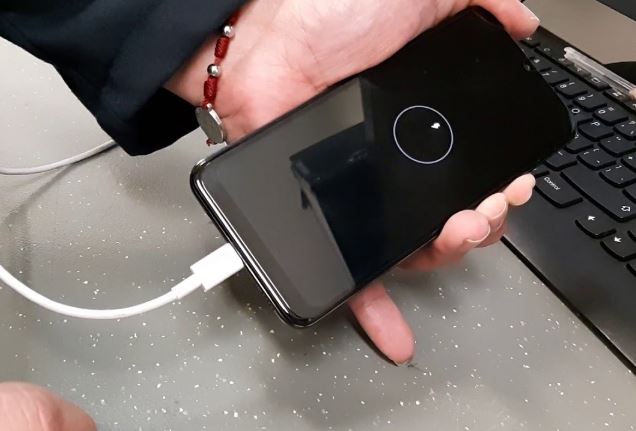
Cuando ves el símbolo de rayo en la pantalla, el teléfono está detectando energía, pero eso no significa que esté cargando correctamente.
Diferencia entre detectar carga y cargar realmente
- Detectar carga: aparece el rayo, pero la batería no sube
- Cargar correctamente: el porcentaje aumenta con el tiempo
Esto suele indicar un problema en la transferencia de energía, no en la detección.
Señales de que hay un problema
- El porcentaje no sube o baja incluso conectado
- Solo carga en ciertas posiciones
- El celular se apaga aunque esté enchufado
- Carga extremadamente lento
Principales causas por las que tu Samsung no carga
Antes de intentar soluciones, es importante entender qué puede estar fallando.
Cable o cargador dañado
Es la causa más común. Los cables se desgastan con el uso diario.
Síntomas:
- Carga intermitente
- Solo funciona con ciertos movimientos
- No carga en absoluto
Puerto de carga sucio o dañado
El polvo o pelusa bloquean el contacto.
Señales claras:
- El cable no entra bien
- Se desconecta fácilmente
- Solo carga en ángulo
Batería deteriorada
Con el tiempo, las baterías pierden capacidad.
Indicadores:
- Se descarga rápido
- No retiene carga
- Se apaga sin razón
Problemas de software
Errores del sistema pueden afectar la carga.
- Fallos tras actualizaciones
- Apps que interfieren
- Bugs temporales
Fallas internas (hardware)
Cuando ninguna solución básica funciona, puede haber daño interno.
- Circuito de carga dañado
- Problemas en la placa
- Componentes quemados
Cómo solucionar cuando tu Samsung no carga pero muestra el rayo
Aquí tienes soluciones prácticas, ordenadas de la más simple a la más avanzada.
Revisar cable y cargador
- Usa un cargador original o certificado
- Prueba con otro cable
- Cambia el adaptador de corriente
Consejo: evita cargadores genéricos de baja calidad.
Limpiar el puerto de carga correctamente
- Apaga el celular
- Usa un palillo de madera o aire comprimido
- Retira suavemente la suciedad
Importante: nunca uses objetos metálicos.
Forzar reinicio del dispositivo
A veces el problema es temporal.
- Mantén presionado botón de encendido + volumen abajo por 10–15 segundos
Esto puede restablecer errores del sistema.
Probar otra fuente de energía
- Cambia de enchufe
- Usa otro contacto eléctrico
- Prueba con una computadora o power bank
Activar modo seguro
Esto ayuda a detectar si una app está causando el problema.
- Mantén presionado el botón de encendido
- Selecciona “Modo seguro”
Si carga bien en este modo, alguna app está fallando.
Actualizar el sistema operativo
Un software desactualizado puede generar errores.
- Ve a Ajustes > Actualización de software
- Instala la última versión disponible
Qué hacer si tu Samsung no enciende ni carga
Este es un caso más crítico, pero aún tiene solución.
Déjalo cargar más tiempo
Si la batería está completamente descargada:
- Déjalo conectado entre 30 y 60 minutos
- No intentes encenderlo de inmediato
Realizar reinicio forzado
- Mantén presionado encendido + volumen abajo
- Espera a que aparezca el logo
Intentar modo recovery
- Apaga el celular
- Presiona volumen arriba + encendido
- Accede al menú de recuperación
Desde ahí puedes reiniciar el sistema.
Cuándo acudir a servicio técnico
Si nada funciona, probablemente hay un problema físico.
Señales claras
- No responde a ningún cargador
- El puerto está flojo o dañado
- Se calienta al conectar
- No enciende en absoluto
En estos casos, lo mejor es acudir a un técnico especializado.
Consejos para evitar problemas de carga en Samsung
Prevenir siempre será mejor que reparar.
Usa cargadores originales
Evita accesorios baratos que dañan la batería.
Mantén limpio el puerto
Revisa periódicamente y evita polvo o pelusa.
No uses el celular mientras carga
Esto genera calor y desgaste de batería.
Evita sobrecargas
No lo dejes conectado toda la noche constantemente.
Preguntas frecuentes sobre Samsung que no carga
¿Por qué mi Samsung detecta el cargador pero no carga?
Porque hay un problema en el cable, puerto o batería que impide el flujo correcto de energía.
¿Cuánto cuesta reparar el puerto de carga?
Depende del modelo, pero suele ser una reparación accesible en la mayoría de casos.
¿Se puede arreglar una batería dañada?
No, generalmente debe reemplazarse por una nueva.
¿Por qué mi Samsung carga muy lento?
Puede deberse a cargador débil, cable dañado o uso del celular mientras carga.
¿Qué pasa si uso un cargador genérico?
Puede dañar la batería y afectar la velocidad de carga.
¿Cómo saber si el problema es la batería?
Si se descarga rápido o no retiene carga, probablemente esté dañada.
¿Es normal que solo aparezca el rayo?
No, es señal de que algo está fallando en la carga.
¿Por qué carga solo en ciertas posiciones?
Esto indica un puerto de carga sucio o dañado.
¿Cuánto dura una batería Samsung?
Entre 2 y 3 años en condiciones normales.
¿Qué hacer si no carga nada?
Probar otro cargador, limpiar el puerto y reiniciar. Si no funciona, acudir a técnico.
¿Se puede cargar con power bank?
Sí, pero debe ser de buena calidad.
¿El calor afecta la carga?
Sí, puede reducir la eficiencia y dañar la batería.
Conclusión
Cuando tu Samsung no carga y solo aparece el rayo, no significa necesariamente que esté dañado. En muchos casos, el problema está en el cable, el puerto o pequeños errores del sistema.
Siguiendo los pasos de este artículo puedes diagnosticar y solucionar el problema por tu cuenta. Y si no funciona, ya sabrás exactamente cuándo acudir a un técnico.
Actuar a tiempo puede ahorrarte dinero y alargar la vida útil de tu dispositivo.
Artículos relacionados

Samsung A12 no conecta al WiFi: causas y soluciones paso a paso
Cuando un Samsung A12 no conecta al WiFi, el problema puede estar en la configuración del teléfono, el router, la…

Samsung A12 datos móviles no funcionan: causas y soluciones efectivas
Samsung A12 datos móviles no funcionan es una falla que puede aparecer de repente, incluso cuando el teléfono muestra buena…
Samsung A12 sin servicio: causas y soluciones para recuperar la señal
Samsung A12 sin servicio es un problema que impide realizar llamadas, enviar mensajes o utilizar los datos móviles, aunque el…

Samsung A12 no reconoce SIM: causas y soluciones paso a paso
Samsung A12 no reconoce SIM es un problema que puede aparecer de repente, incluso cuando la tarjeta funcionaba correctamente horas…

Samsung A12 se descarga rápido: por qué ocurre y cómo solucionarlo
Samsung A12 se descarga rápido es una falla bastante común cuando la batería empieza a degradarse, alguna aplicación consume energía…

Samsung A12 se calienta mucho: causas y soluciones efectivas
Samsung A12 se calienta mucho es una consulta frecuente cuando el teléfono comienza a sentirse demasiado caliente durante la carga,…